
金流管理系統
遇到沒有密碼金鑰情況該如何處理? 後台登入
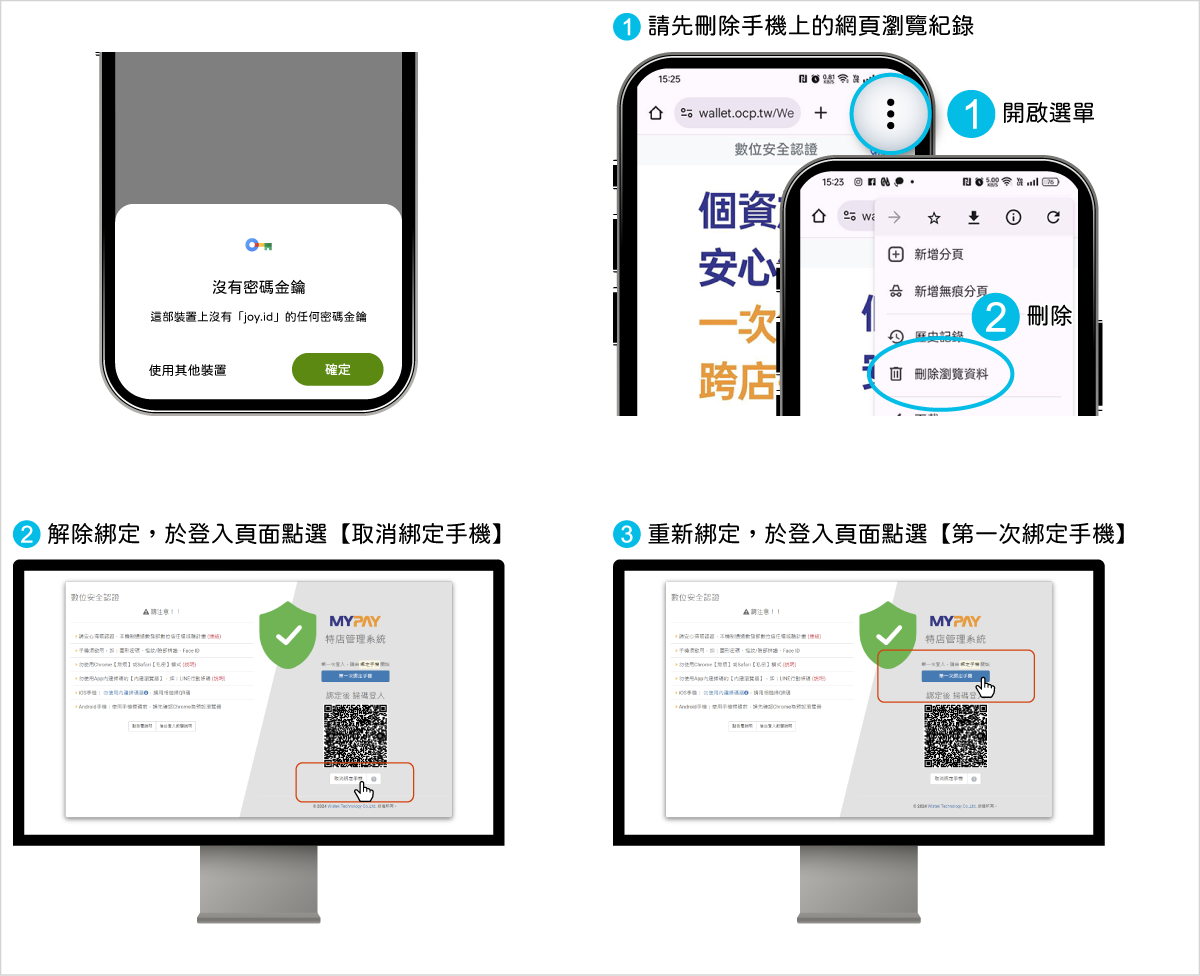
手機顯示"沒有密碼金鑰,這部裝置上沒有「joy.id」的任何密碼金鑰" 【沒有密碼金鑰】的操作說明: 請先刪除手機上的網頁瀏覽紀錄:1.開啟選單;2.刪除瀏覽資料 解除綁定,於登入頁面點選【取消綁定手機】 重新綁定,於登入頁面點選【第一次綁定手機】,完成綁定
手機顯示"沒有密碼金鑰,這部裝置上沒有「joy.id」的任何密碼金鑰"
【沒有密碼金鑰】的操作說明:
- 請先刪除手機上的網頁瀏覽紀錄:1.開啟選單;2.刪除瀏覽資料
- 解除綁定,於登入頁面點選【取消綁定手機】
- 重新綁定,於登入頁面點選【第一次綁定手機】,完成綁定
40 瀏覽次數 已發佈 8 月 之前
瀏覽器刪除歷史紀錄後該如何操作? 後台登入
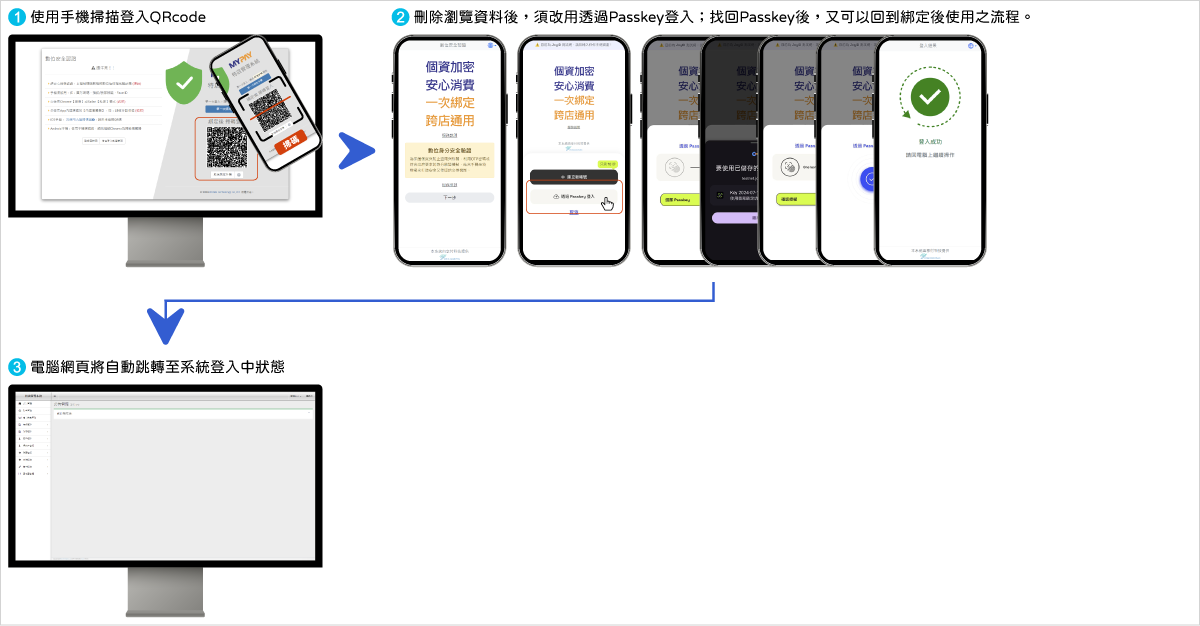
刪除【歷史紀錄】後的操作說明: 手機掃描登入 QR 碼 刪除瀏覽資料後,須改由透過 Passkey 登入;找回 PassKey 後,又可以回到綁定後使用之流程 桌機電腦網頁將自動跳轉至系統登入中狀態
刪除【歷史紀錄】後的操作說明:
- 手機掃描登入 QR 碼
- 刪除瀏覽資料後,須改由透過 Passkey 登入;找回 PassKey 後,又可以回到綁定後使用之流程
- 桌機電腦網頁將自動跳轉至系統登入中狀態
1 查看 已發佈 8 月 之前
刪除瀏覽資料後為什麼要改用 Passkey 登入?如何找回、解除綁定? 後台登入
使用者如果刪除瀏覽資料後,需改用 Passkey 登入,這是因為原本透過瀏覽器儲存的密碼金鑰可能已被清除,導致無法使用舊方式驗證身份。 為什麼要改用Passkey登入 刪除瀏覽資料(如 Cookies、網站憑證)會一併清除本機保存的密碼金鑰,原先的綁定流程無法正常啟動。 只有 Passkey 認證流程能重新建立安全身份,恢復綁定後的服務。 刪除【歷史紀錄】後的操作說明: 手機掃描登入 QR 碼 刪除瀏覽資料後,須改由透過 Passkey 登入;找回 PassKey 後,又可以回到綁定後使用之流程 桌機電腦網頁將自動跳轉至系統登入中狀態
使用者如果刪除瀏覽資料後,需改用 Passkey 登入,這是因為原本透過瀏覽器儲存的密碼金鑰可能已被清除,導致無法使用舊方式驗證身份。
為什麼要改用Passkey登入
- 刪除瀏覽資料(如 Cookies、網站憑證)會一併清除本機保存的密碼金鑰,原先的綁定流程無法正常啟動。
- 只有 Passkey 認證流程能重新建立安全身份,恢復綁定後的服務。
刪除【歷史紀錄】後的操作說明:
- 手機掃描登入 QR 碼
- 刪除瀏覽資料後,須改由透過 Passkey 登入;找回 PassKey 後,又可以回到綁定後使用之流程
- 桌機電腦網頁將自動跳轉至系統登入中狀態
2306 瀏覽次數 已發佈 8 月 之前
換手機號碼、換Apple ID、換Google ID等情況,如何處理綁定? 後台登入
iOS 手機用戶如遇「換手機號碼、換Apple ID、換Google ID」等情況,需先取消原手機的綁定,再重新進行綁定流程。 處理步驟 若更換手機號碼或帳號(Apple ID、Google ID): 必須在系統後台或 App 設定中先取消原有的手機綁定。 取消綁定後,使用新手機號碼或新帳號重新啟動綁定流程。 若從 Android 更換為 iOS 設備或手機無法登入: 一樣需先解除舊手機的綁定,然後於新設備上重新操作綁定。 這樣可確保身份及密碼金鑰正確更新,避免帳號異常或認證失敗。
iOS 手機用戶如遇「換手機號碼、換Apple ID、換Google ID」等情況,需先取消原手機的綁定,再重新進行綁定流程。
處理步驟
- 若更換手機號碼或帳號(Apple ID、Google ID):
- 必須在系統後台或 App 設定中先取消原有的手機綁定。
- 取消綁定後,使用新手機號碼或新帳號重新啟動綁定流程。
- 若從 Android 更換為 iOS 設備或手機無法登入:
- 一樣需先解除舊手機的綁定,然後於新設備上重新操作綁定。
這樣可確保身份及密碼金鑰正確更新,避免帳號異常或認證失敗。
2220 瀏覽次數 已發佈 8 月 之前
iOS 手機為何要用相機掃 QR 碼,不能用掃碼器或 LINE 條碼掃描器? 後台登入
iOS 手機綁定數位身分安全驗證時,必須用「相機」掃 QR 碼,不能用掃碼器或 LINE 條碼掃描器,原因在於確保綁定流程走的是 Safari 瀏覽器,不是 App 內建的 webView。 主要原因 App(如LINE)或掃碼器開啟QR碼通常會導入到「內建瀏覽器」(webView)。 不支援 App 內建瀏覽器;系統只能於一般瀏覽器(iOS 用 Safari)完成安全驗證。 安全與相容性考量 使用相機直接開啟…
iOS 手機綁定數位身分安全驗證時,必須用「相機」掃 QR 碼,不能用掃碼器或 LINE 條碼掃描器,原因在於確保綁定流程走的是 Safari 瀏覽器,不是 App 內建的 webView。
主要原因
- App(如LINE)或掃碼器開啟QR碼通常會導入到「內建瀏覽器」(webView)。
- 不支援 App 內建瀏覽器;系統只能於一般瀏覽器(iOS 用 Safari)完成安全驗證。
安全與相容性考量
- 使用相機直接開啟 QR 碼連結,能確保安全驗證流程正確於 Safari 運行,有完整的加密與帳號保護。
- 若用 App 掃描,可能會出現密碼鎖無法啟用、憑證認證失敗或無法完成綁定等安全性問題。
iOS 手機使用「相機」掃描是為了確保身份驗證流程的穩定和安全性。
3758 瀏覽次數 已發佈 8 月 之前
如何取消綁定手機?(適用於換手機號碼、換ID或手機無法登入) 後台登入
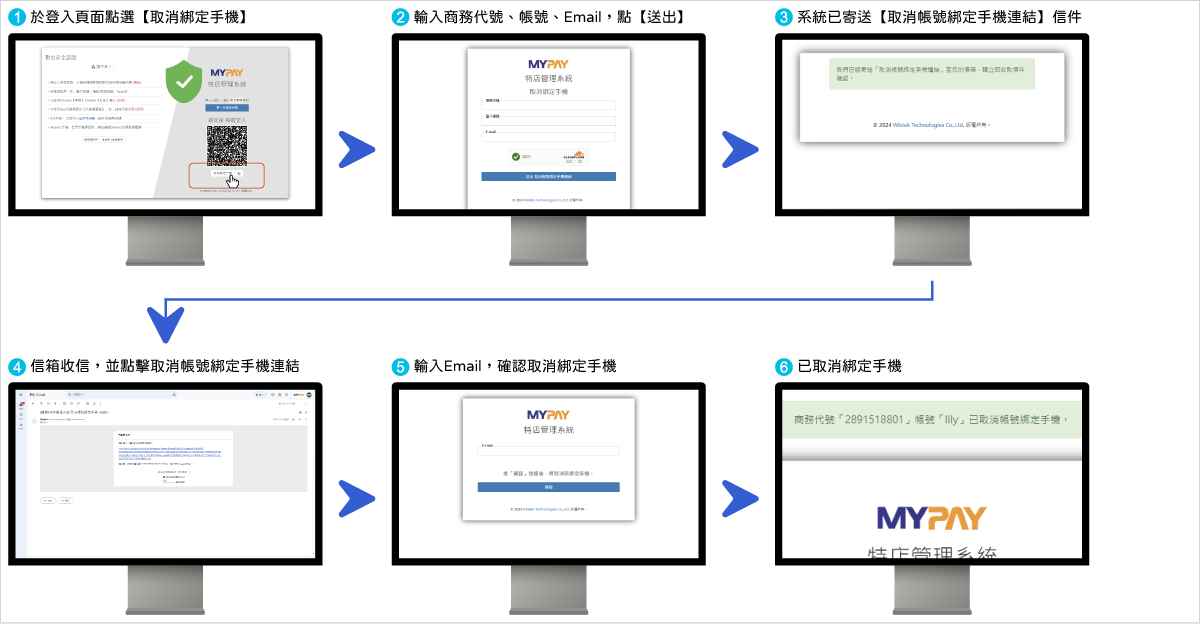
換手機號碼、換Apple ID、換Google ID、Android改iOS或手機無法登入,請先取消綁定手機,再重新進行綁定。 【取消綁定手機】流程: 桌機開啟後台登入頁面,點【取消綁定手機】 輸入商務代號、帳號、密碼,點【送出】 系統已寄送【取消帳號綁定手機連結】信件 信箱收信,並點擊取消帳號綁定手機連結 輸入Email,確認取消綁定手機 電腦頁面顯示已取消綁定手機
換手機號碼、換Apple ID、換Google ID、Android改iOS或手機無法登入,請先取消綁定手機,再重新進行綁定。
【取消綁定手機】流程:
- 桌機開啟後台登入頁面,點【取消綁定手機】
- 輸入商務代號、帳號、密碼,點【送出】
- 系統已寄送【取消帳號綁定手機連結】信件
- 信箱收信,並點擊取消帳號綁定手機連結
- 輸入Email,確認取消綁定手機
- 電腦頁面顯示已取消綁定手機
2242 瀏覽次數 已發佈 8 月 之前
多組特店/帳號的操作說明 後台登入
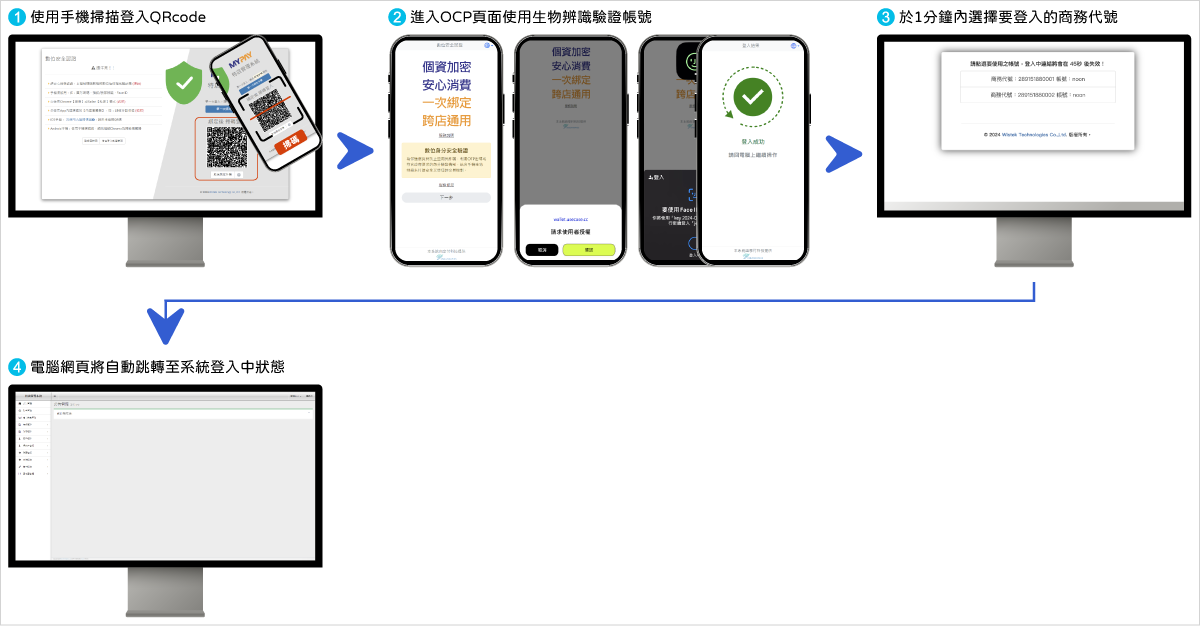
多組特店的帳號綁定後,系統登入說明如下: 桌機開啟後台登入頁面,使用手機掃描登入 QR 碼 手機進入 OCP 頁面,使用生物辨識驗證後,帳號即登入 於1分鐘內選擇要登入的商務代號 桌機電腦網頁將自動跳轉至系統登入中狀態
多組特店的帳號綁定後,系統登入說明如下:
- 桌機開啟後台登入頁面,使用手機掃描登入 QR 碼
- 手機進入 OCP 頁面,使用生物辨識驗證後,帳號即登入
- 於1分鐘內選擇要登入的商務代號
- 桌機電腦網頁將自動跳轉至系統登入中狀態
35 瀏覽次數 已發佈 8 月 之前
單一特店/帳號的操作說明 後台登入
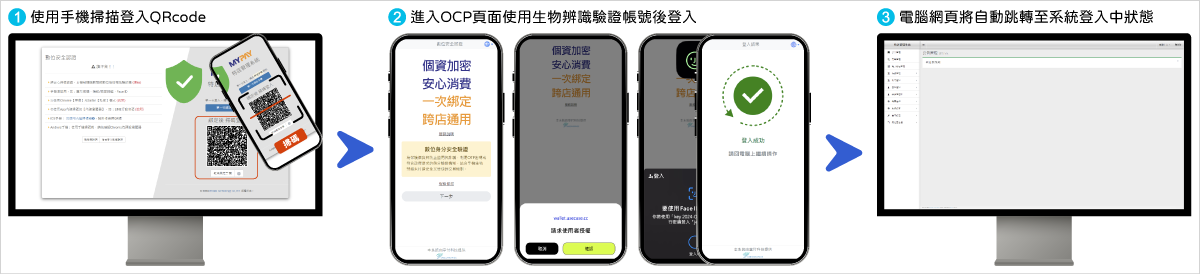
單一特店的帳號綁定後,系統登入說明如下: 桌機開啟後台登入頁面,使用手機掃描登入 QR 碼 手機進入 OCP 頁面,使用生物辨識驗證後,帳號即登入 桌機電腦網頁將自動跳轉至系統登入中狀態
單一特店的帳號綁定後,系統登入說明如下:
- 桌機開啟後台登入頁面,使用手機掃描登入 QR 碼
- 手機進入 OCP 頁面,使用生物辨識驗證後,帳號即登入
- 桌機電腦網頁將自動跳轉至系統登入中狀態
3 瀏覽次數 已發佈 8 月 之前
手機版第一次綁定手機流程詳解 後台登入
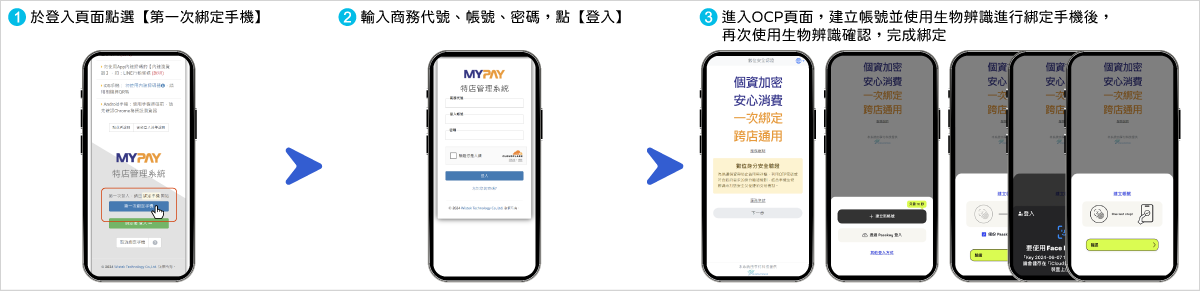
手機版第一次綁定手機流程需要特別留意瀏覽器、安全認證,以及綁定步驟。 務必使用一般瀏覽器(如 Chrome、Safari),不要用無痕或私密瀏覽模式。 手機需設定密碼,如圖形、指紋或臉部辨識 【手機版】第一次綁定手機流程 手機開啟登入頁面點選【第一次綁定手機】 輸入商務代號、帳號、密碼,點登入 進入 OCP 頁面,建立帳號並使用生物辨識進行綁定手機後;再次使用生物辨識確認,完成綁定
手機版第一次綁定手機流程需要特別留意瀏覽器、安全認證,以及綁定步驟。
- 務必使用一般瀏覽器(如 Chrome、Safari),不要用無痕或私密瀏覽模式。
- 手機需設定密碼,如圖形、指紋或臉部辨識
【手機版】第一次綁定手機流程
- 手機開啟登入頁面點選【第一次綁定手機】
- 輸入商務代號、帳號、密碼,點登入
- 進入 OCP 頁面,建立帳號並使用生物辨識進行綁定手機後;再次使用生物辨識確認,完成綁定
2379 瀏覽次數 已發佈 8 月 之前
桌機版第一次綁定手機流程詳解 後台登入
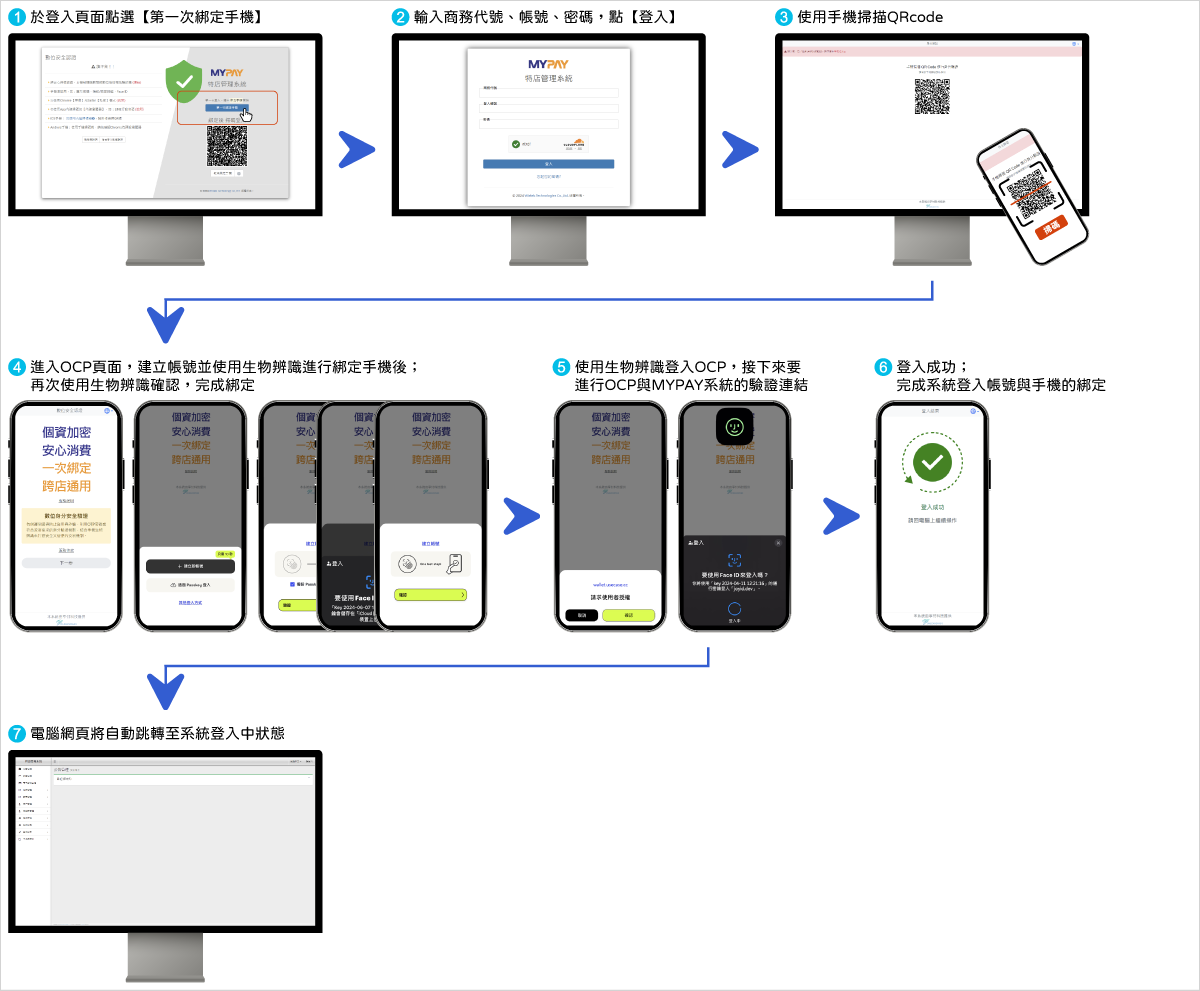
桌機版第一次綁定手機流程需要特別留意瀏覽器、安全認證,以及綁定步驟。 務必使用一般瀏覽器(如 Chrome、Safari),不要用無痕或私密瀏覽模式。 手機需設定密碼,如圖形、指紋或臉部辨識 【桌機版】第一次綁定手機流程 桌機開啟登入頁面點選【第一次綁定手機】 輸入商務代號、帳號、密碼,登入後產生 QR 碼 使用手機掃描 QR 碼 進入 OCP 頁面,建立帳號並使用生物辨識進行綁定手機後;再次使用生物辨識確認,完成綁定 使用生物辨識登入 OCP,接下來進行 OCP 與 MYPAY…
桌機版第一次綁定手機流程需要特別留意瀏覽器、安全認證,以及綁定步驟。
- 務必使用一般瀏覽器(如 Chrome、Safari),不要用無痕或私密瀏覽模式。
- 手機需設定密碼,如圖形、指紋或臉部辨識
【桌機版】第一次綁定手機流程
- 桌機開啟登入頁面點選【第一次綁定手機】
- 輸入商務代號、帳號、密碼,登入後產生 QR 碼
- 使用手機掃描 QR 碼
- 進入 OCP 頁面,建立帳號並使用生物辨識進行綁定手機後;再次使用生物辨識確認,完成綁定
- 使用生物辨識登入 OCP,接下來進行 OCP 與 MYPAY 系統的驗證連結
- 登入成功;完成系統登入帳號與手機的綁定
- 桌機電腦網頁將自動跳轉至系統登入中狀態
2439 瀏覽次數 已發佈 8 月 之前
數位身分安全驗證綁定手機時(綁定後掃碼登入)需注意什麼? 後台登入
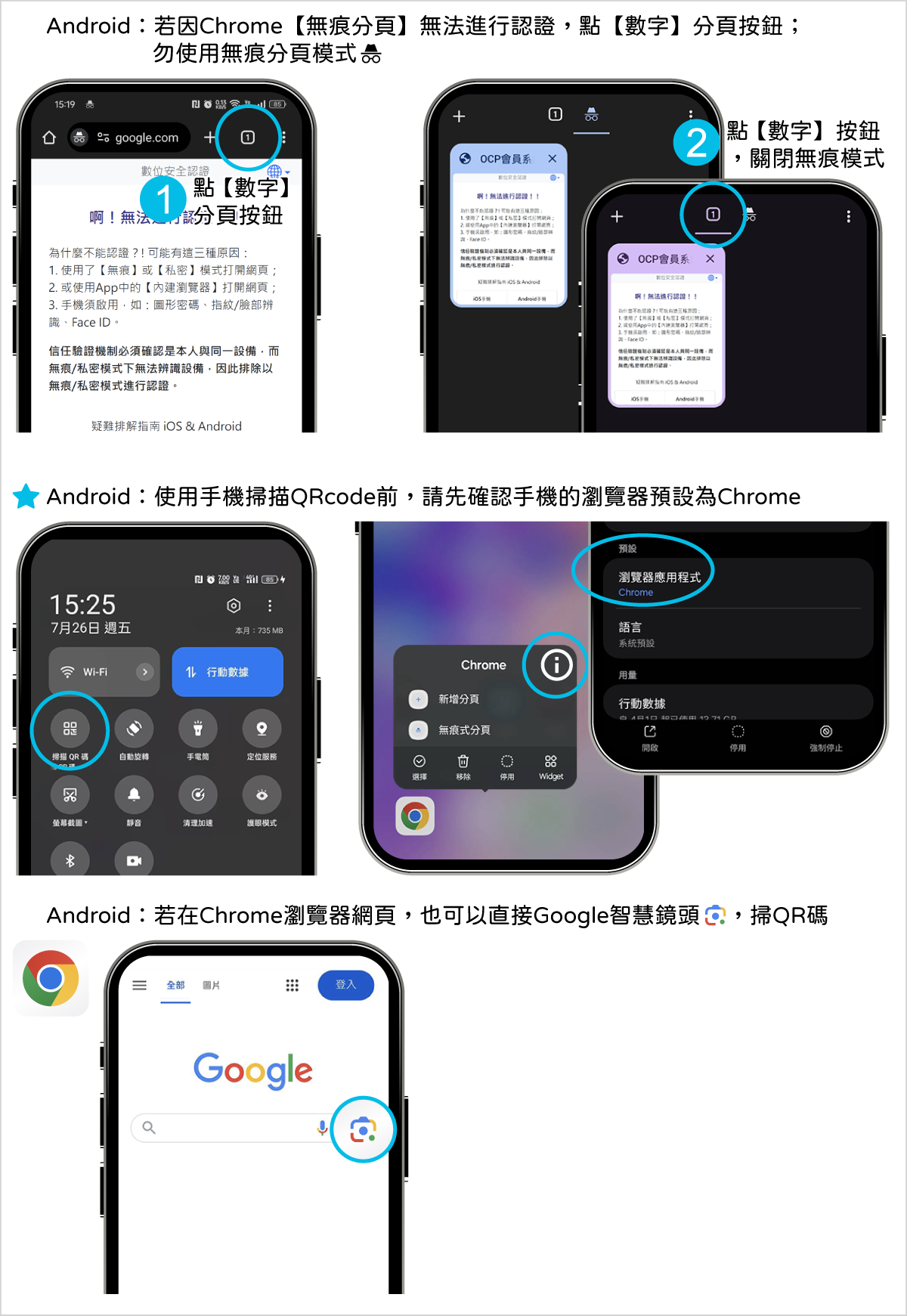
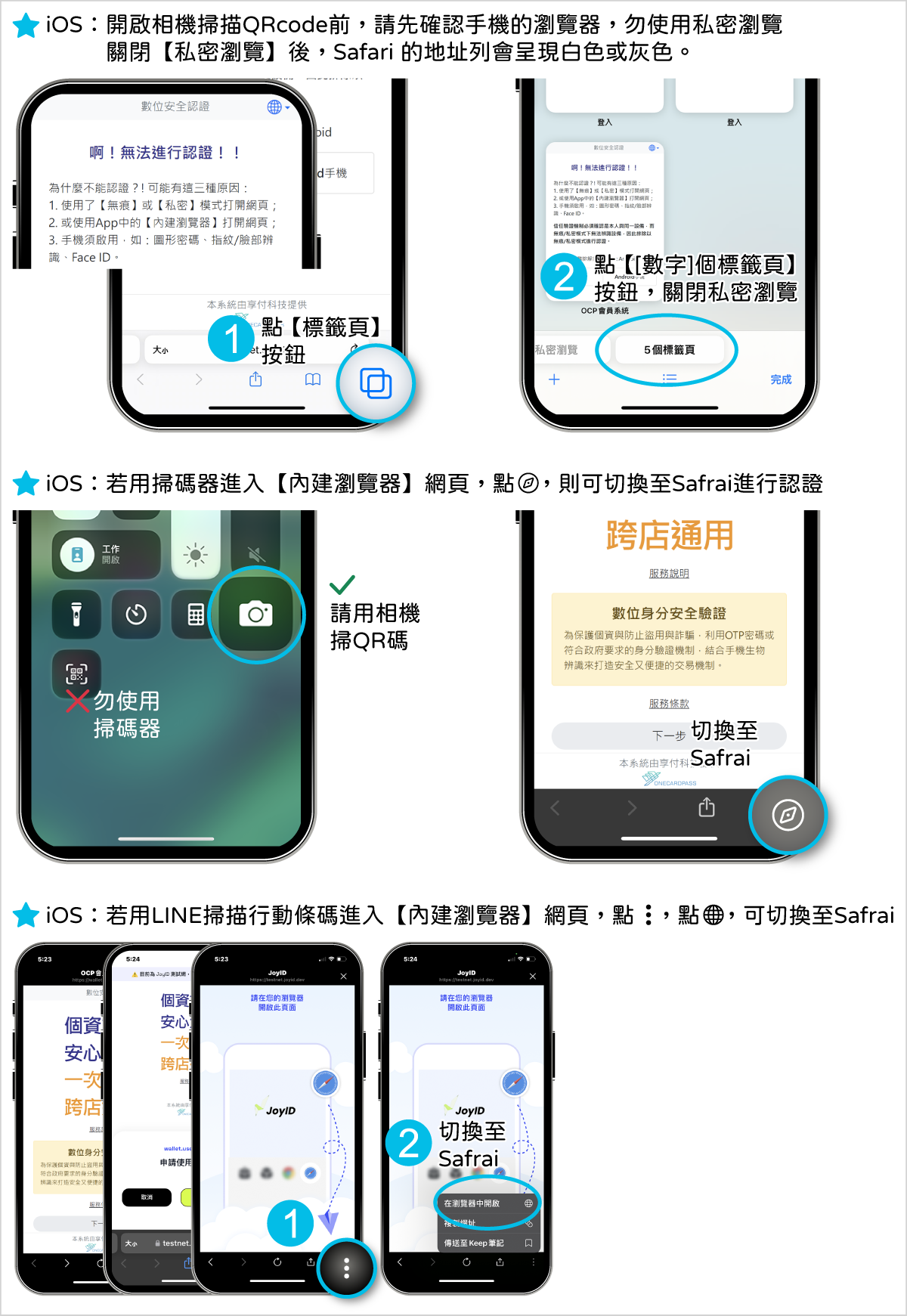
系統管理後台登入,採數位身分安全驗證方式,用戶須先將帳號綁定手機,日後以掃碼登入,保障使用者帳戶安全。 進行【綁定】注意事項: 請使用【一般瀏覽器】操作,就是 Android 手機請用 Google Chrome,而 iOS 手機請使用 Safari。 不支援在APP中的【內建瀏覽器】,比如用 LINE 相機掃碼等 App 直接開啟的 webView。 手機須啟用密碼,如:圖形密碼、指紋/臉部辨識、Face ID。 注意:每個管理帳號只能綁定一支手機,請勿重複綁定! 貴司若有數位員工需登入管理後台進行作業,請先於:系統管理後台➡️基本設定➡️用戶管理➡️建立用戶;再請該同仁以個人專用帳號進行綁定手機,即可登入。…
系統管理後台登入,採數位身分安全驗證方式,用戶須先將帳號綁定手機,日後以掃碼登入,保障使用者帳戶安全。
進行【綁定】注意事項:
- 請使用【一般瀏覽器】操作,就是 Android 手機請用 Google Chrome,而 iOS 手機請使用 Safari。
- 不支援在APP中的【內建瀏覽器】,比如用 LINE 相機掃碼等 App 直接開啟的 webView。
- 手機須啟用密碼,如:圖形密碼、指紋/臉部辨識、Face ID。
注意:每個管理帳號只能綁定一支手機,請勿重複綁定!
貴司若有數位員工需登入管理後台進行作業,請先於:系統管理後台➡️基本設定➡️用戶管理➡️建立用戶;再請該同仁以個人專用帳號進行綁定手機,即可登入。
6248 瀏覽次數 已發佈 8 月 之前
為什麼我的手機已經從電腦版改成手機版了,還是無法登入? 後台登入
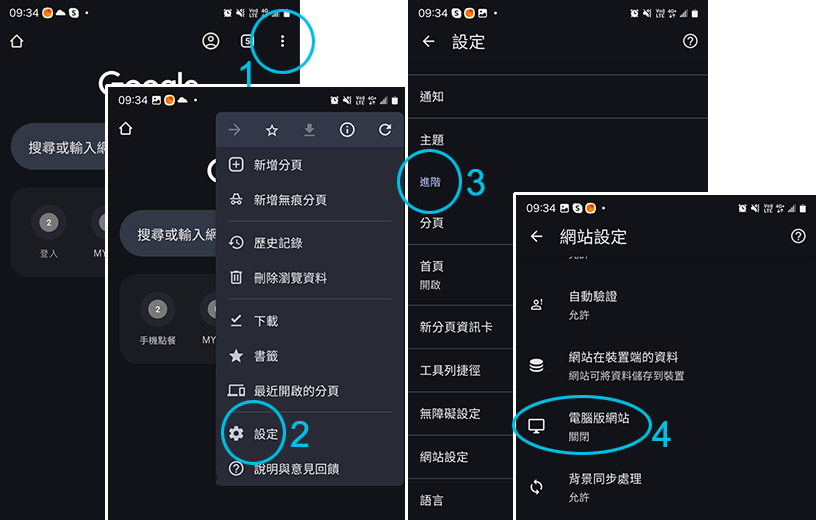
請先查看手機上使用瀏覽器的設定,「電腦版網站」模式不能為"啟用",須改為"關閉"。 在登入過程中切換屬無效行為,需重新掃描QRCODE進行登入流程。 Android 在 Android 裝置上開啟 Chrome。 網址列右側的「更多」圖示下一步 點「設定」。 在「進階」底下,點「網站設定」下一步「電腦版網站」。 關閉「電腦版網站」。 iPhone 和 iPad 在 iPhone 或 iPad 上開啟 Chrome。…
- 請先查看手機上使用瀏覽器的設定,「電腦版網站」模式不能為"啟用",須改為"關閉"。
- 在登入過程中切換屬無效行為,需重新掃描QRCODE進行登入流程。
Android
- 在 Android 裝置上開啟 Chrome
 。
。 - 網址列右側的「更多」圖示下一步 點「設定」。
- 在「進階」底下,點「網站設定」下一步「電腦版網站」。
- 關閉「電腦版網站」。
iPhone 和 iPad
- 在 iPhone 或 iPad 上開啟 Chrome。
- 點「更多」圖示下一步「設定」。
- 點「內容設定」下一步「預設網站檢視畫面」。
- 選取「行動模式」。
- 點「完成」。
2254 瀏覽次數 已發佈 1 年份 之前
為什麼我要登入時會在手機上看到QR Code(電腦版)的樣子? 後台登入
請先查看手機上使用瀏覽器的設定,「電腦版網站」模式不能為"啟用",須改為"關閉"。 在登入過程中切換屬無效行為,需重新掃描QRCODE進行登入流程。 Android 在 Android 裝置上開啟 Chrome。 網址列右側的「更多」圖示下一步 點「設定」。 在「進階」底下,點「網站設定」下一步「電腦版網站」。 關閉「電腦版網站」。 iPhone 和 iPad 在 iPhone 或 iPad 上開啟 Chrome。…
- 請先查看手機上使用瀏覽器的設定,「電腦版網站」模式不能為"啟用",須改為"關閉"。
- 在登入過程中切換屬無效行為,需重新掃描QRCODE進行登入流程。
Android
- 在 Android 裝置上開啟 Chrome。
- 網址列右側的「更多」圖示下一步 點「設定」。
- 在「進階」底下,點「網站設定」下一步「電腦版網站」。
- 關閉「電腦版網站」。
iPhone 和 iPad
- 在 iPhone 或 iPad 上開啟 Chrome。
- 點「更多」圖示下一步「設定」。
- 點「內容設定」下一步「預設網站檢視畫面」。
- 選取「行動模式」。
- 點「完成」。
2234 瀏覽次數 已發佈 1 年份 之前

高鉅是台灣領先的金融科技公司,專注於提供客製化的金融服務,我們以創新的思維和專業的技術,打造一個安全、便利、高效的支付生態系,搭建起企業、銀行與消費者之間的橋樑,扮演微型商家到大型電商企業最堅實的後盾協助共創三贏。