
瀏覽主題
如何使用刷卡機辦理退款?
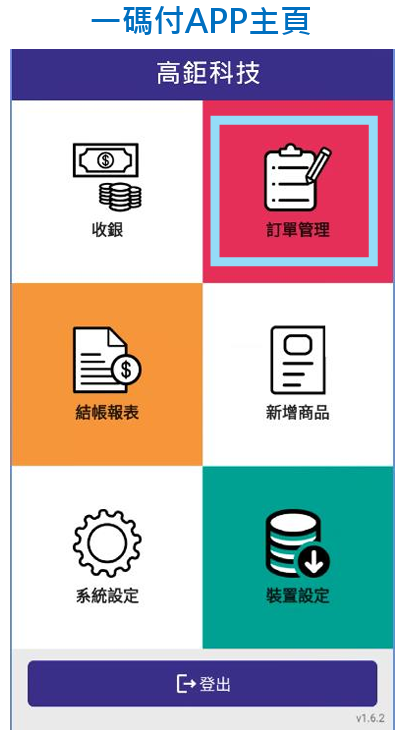
- 開啟「一碼付」App,點選 「訂單管理」。
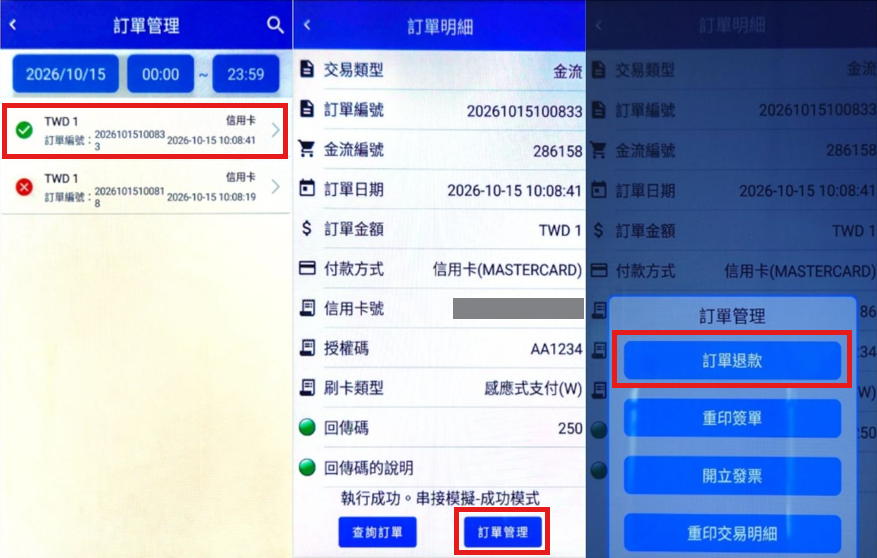
- 在清單中找到選擇欲退款的「付款成功」訂單,進入 「訂單明細」。
- 在訂單明細頁面的右下角,點選 「訂單管理」 ➔ 選擇 「訂單退款」,即可完成退款操作。
💡注意事項:
-
設備紀錄期限:刷卡機(設備)上的訂單紀錄僅保留 1 個月。
-
歷史訂單查詢:若在刷卡機上查無紀錄(超過 1 個月),請登入 MYPAY 網頁版後台 進行查詢與處理。
SUNMI刷卡機感應或列印異常,如何自我檢測?
當您的 SUNMI 刷卡機出現列印不清晰、無法列印或卡片無法感應/讀取時,可使用 Pos Steward (商米管家)進行功能檢測:
(若遇到相關異常,也建議您先將 App 徹底關閉並重新開機後再試)
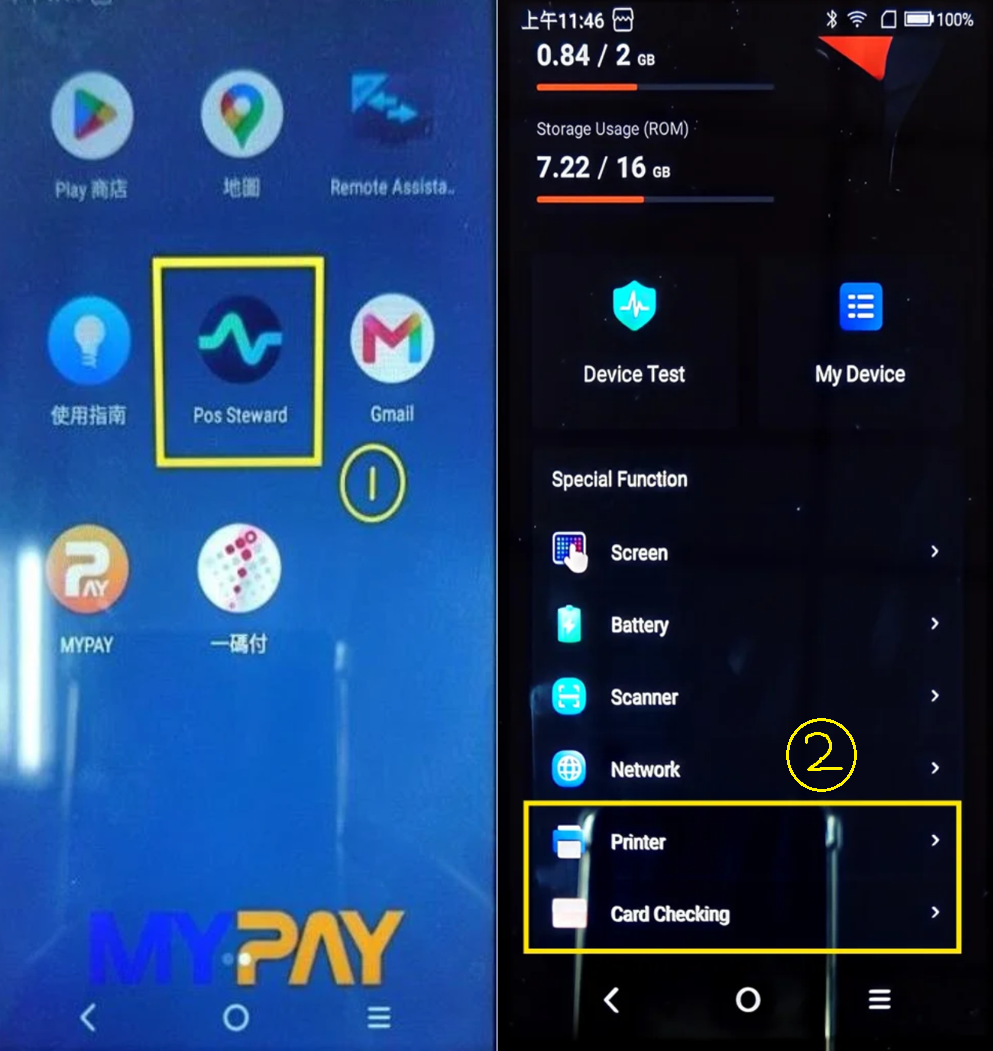
1.開啟桌面上的 Pos Steward。
2. 進入測試頁面:
- 列印測試:測試出紙與印刷是否正常。
- 刷卡測試:可分別測試 感應(NFC)、插卡(晶片) 與 刷卡(磁條) 三種感應方式。
如何開啟與設定 39buy 一碼付的 QRCode 收款?
【操作步驟】
1. 登入 MYPAY 商戶後台。
2. 點選頁面左上角選單,將系統切換至「39buy」(一碼付系統)。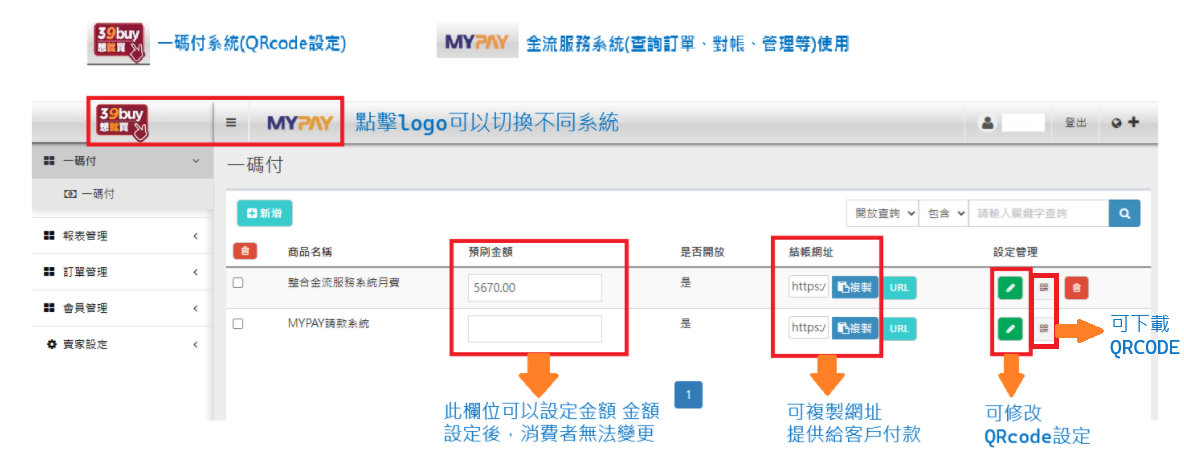
3. 進入 39buy 後台後,點選「新增」;或於現有項目的管理區點選「修改 QR CODE 設定」。
4. 設定預刷金額(注意:設定預刷金額後,消費者掃碼付款時將無法自行修改金額)。
5. 點選「結帳網址」旁的「複製」按鈕傳送給客戶,或點選右側圖示下載專屬的收款 QR Code。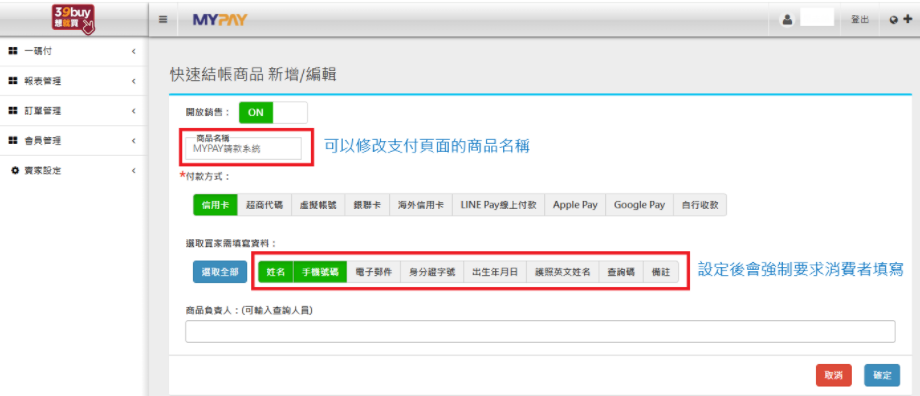
如何在 APP 進行舊設備交易轉移?
重新安裝 MYPAY APP 或 MYPAY TAP APP 後,請執行「舊設備交易轉移」,即可將原有交易訂單同步回 APP。
操作方式如下:
- MYPAY APP:【系統設定】→【舊設備交易轉移】
- 一碼付 APP:【裝置設定】→【舊設備交易轉移】
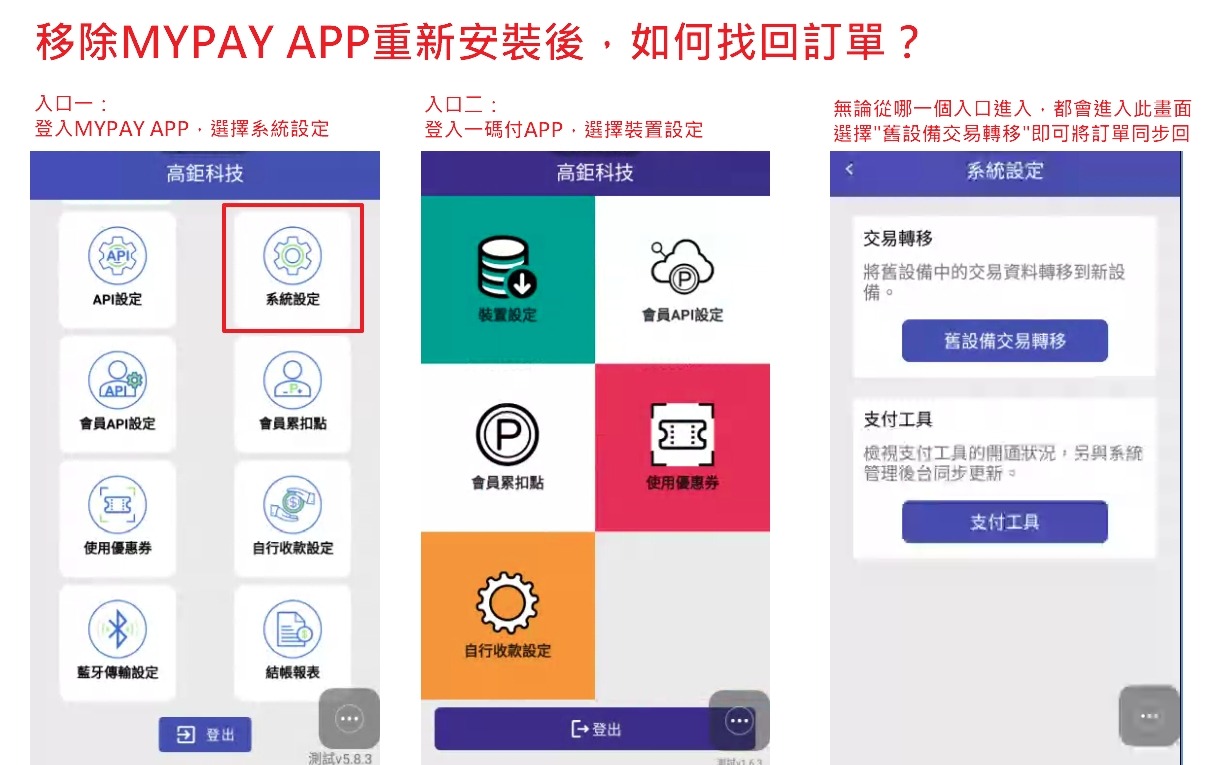
若完成上述操作後仍無法正常交易,請協助錄製自 "移除 APP → 重新安裝 APP → 執行舊設備交易轉移 → 實際發起交易" 的完整操作過程,並提供給我們。我們將立即協助轉交銀行確認,以便儘速協助您排除問題。
造成您的不便,敬請見諒,感謝您的理解與配合。
如有任何問題,歡迎隨時與我們聯繫,我們將竭誠為您服務。
遇到沒有密碼金鑰情況該如何處理? 後台登入
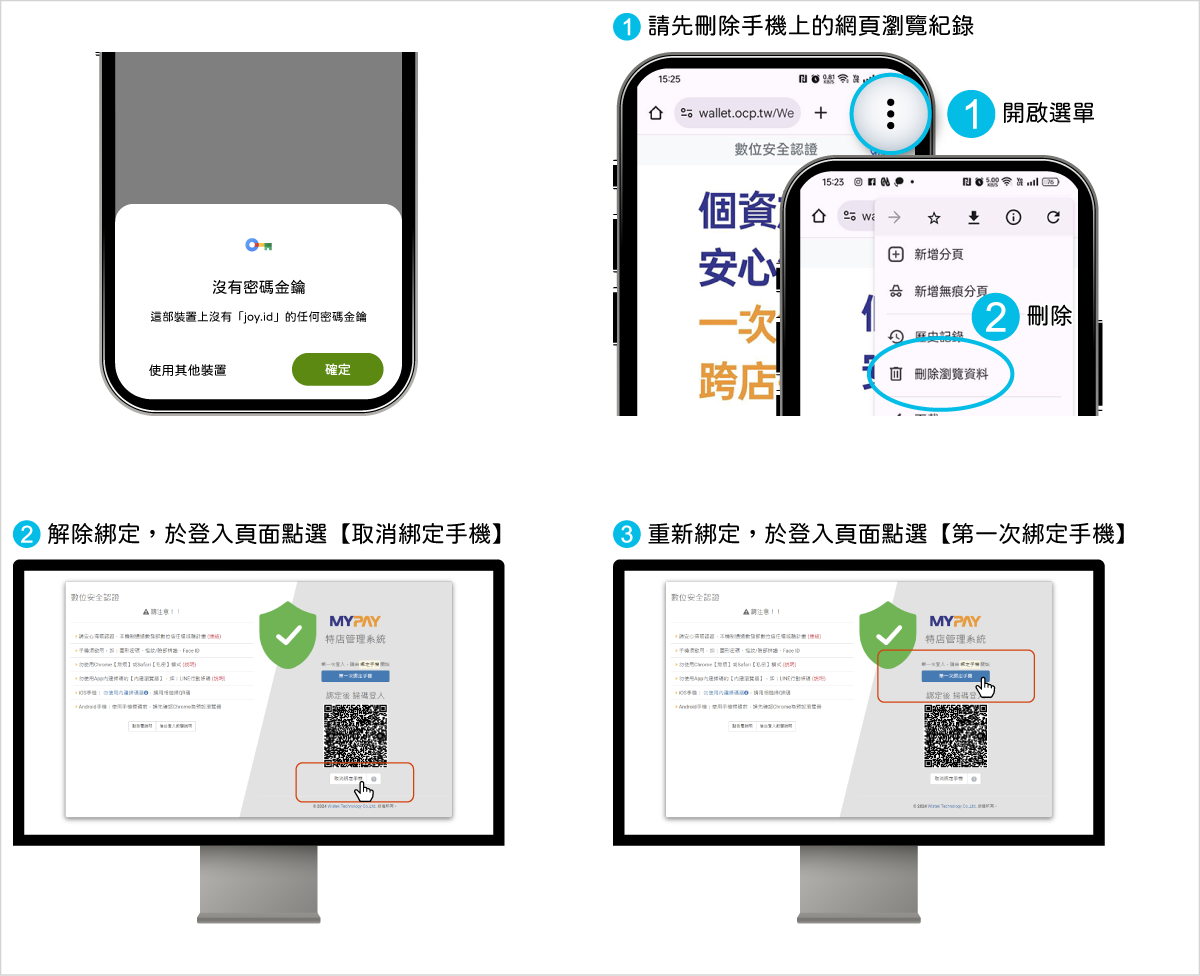
手機顯示"沒有密碼金鑰,這部裝置上沒有「joy.id」的任何密碼金鑰"
【沒有密碼金鑰】的操作說明:
- 請先刪除手機上的網頁瀏覽紀錄:1.開啟選單;2.刪除瀏覽資料
- 解除綁定,於登入頁面點選【取消綁定手機】
- 重新綁定,於登入頁面點選【第一次綁定手機】,完成綁定
瀏覽器刪除歷史紀錄後該如何操作? 後台登入
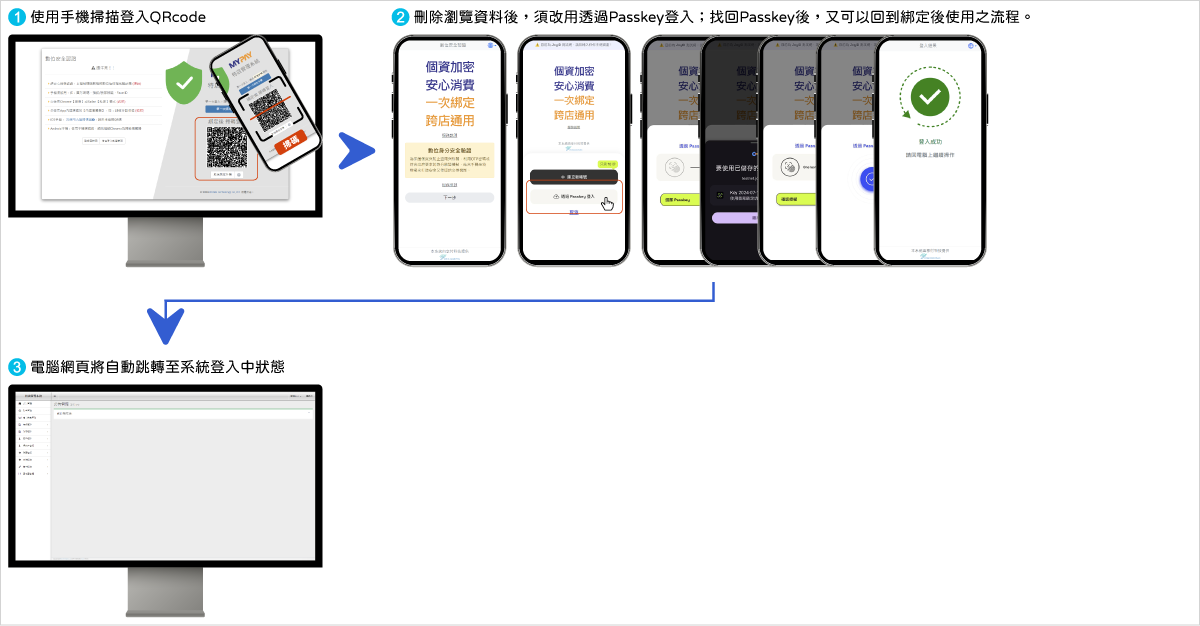
刪除【歷史紀錄】後的操作說明:
- 手機掃描登入 QR 碼
- 刪除瀏覽資料後,須改由透過 Passkey 登入;找回 PassKey 後,又可以回到綁定後使用之流程
- 桌機電腦網頁將自動跳轉至系統登入中狀態
刪除瀏覽資料後為什麼要改用 Passkey 登入?如何找回、解除綁定? 後台登入
使用者如果刪除瀏覽資料後,需改用 Passkey 登入,這是因為原本透過瀏覽器儲存的密碼金鑰可能已被清除,導致無法使用舊方式驗證身份。
為什麼要改用Passkey登入
- 刪除瀏覽資料(如 Cookies、網站憑證)會一併清除本機保存的密碼金鑰,原先的綁定流程無法正常啟動。
- 只有 Passkey 認證流程能重新建立安全身份,恢復綁定後的服務。
刪除【歷史紀錄】後的操作說明:
- 手機掃描登入 QR 碼
- 刪除瀏覽資料後,須改由透過 Passkey 登入;找回 PassKey 後,又可以回到綁定後使用之流程
- 桌機電腦網頁將自動跳轉至系統登入中狀態
換手機號碼、換Apple ID、換Google ID等情況,如何處理綁定? 後台登入
iOS 手機用戶如遇「換手機號碼、換Apple ID、換Google ID」等情況,需先取消原手機的綁定,再重新進行綁定流程。
處理步驟
- 若更換手機號碼或帳號(Apple ID、Google ID):
- 必須在系統後台或 App 設定中先取消原有的手機綁定。
- 取消綁定後,使用新手機號碼或新帳號重新啟動綁定流程。
- 若從 Android 更換為 iOS 設備或手機無法登入:
- 一樣需先解除舊手機的綁定,然後於新設備上重新操作綁定。
這樣可確保身份及密碼金鑰正確更新,避免帳號異常或認證失敗。
iOS 手機為何要用相機掃 QR 碼,不能用掃碼器或 LINE 條碼掃描器? 後台登入
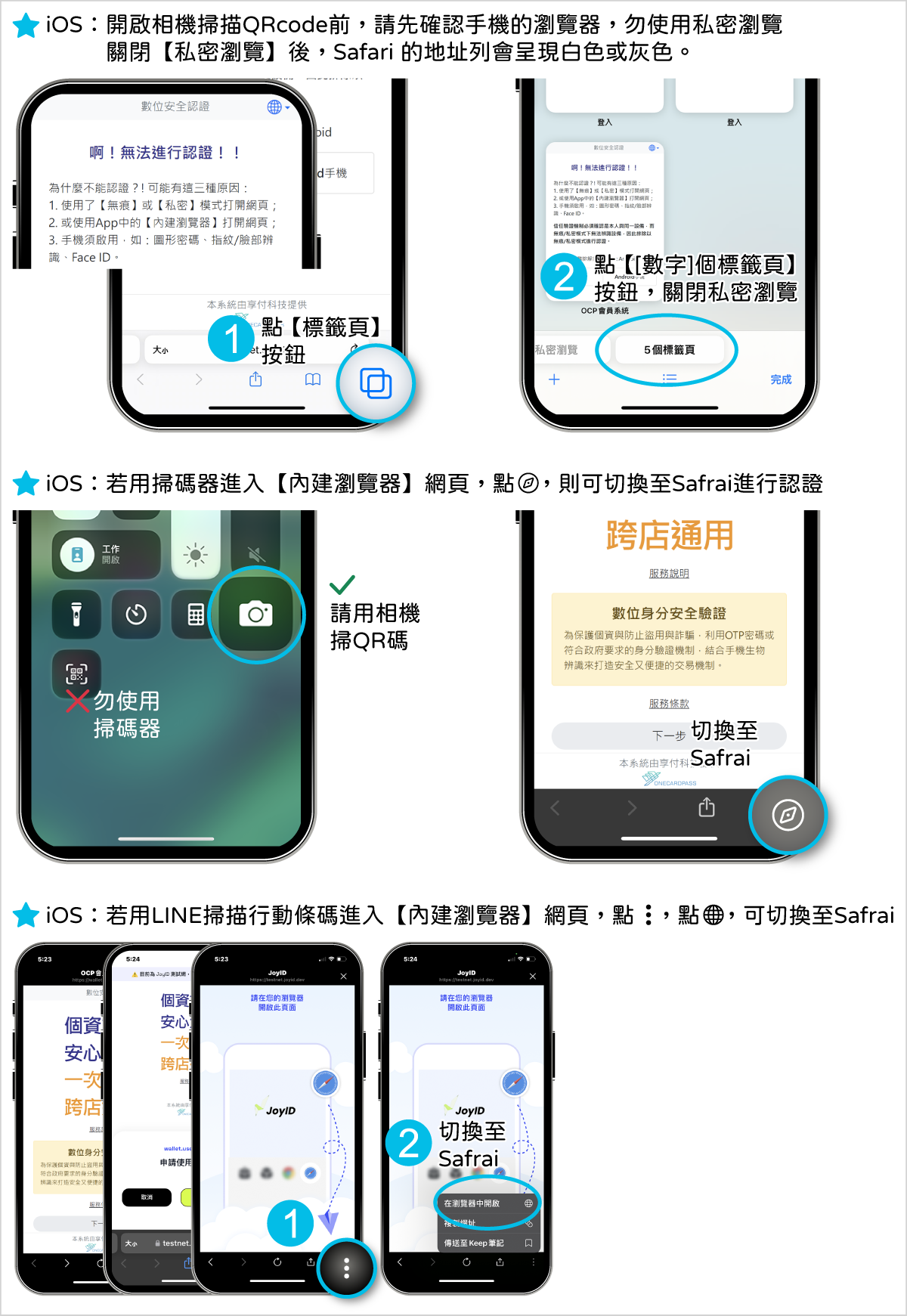
iOS 手機綁定數位身分安全驗證時,必須用「相機」掃 QR 碼,不能用掃碼器或 LINE 條碼掃描器,原因在於確保綁定流程走的是 Safari 瀏覽器,不是 App 內建的 webView。
主要原因
- App(如LINE)或掃碼器開啟QR碼通常會導入到「內建瀏覽器」(webView)。
- 不支援 App 內建瀏覽器;系統只能於一般瀏覽器(iOS 用 Safari)完成安全驗證。
安全與相容性考量
- 使用相機直接開啟 QR 碼連結,能確保安全驗證流程正確於 Safari 運行,有完整的加密與帳號保護。
- 若用 App 掃描,可能會出現密碼鎖無法啟用、憑證認證失敗或無法完成綁定等安全性問題。
iOS 手機使用「相機」掃描是為了確保身份驗證流程的穩定和安全性。
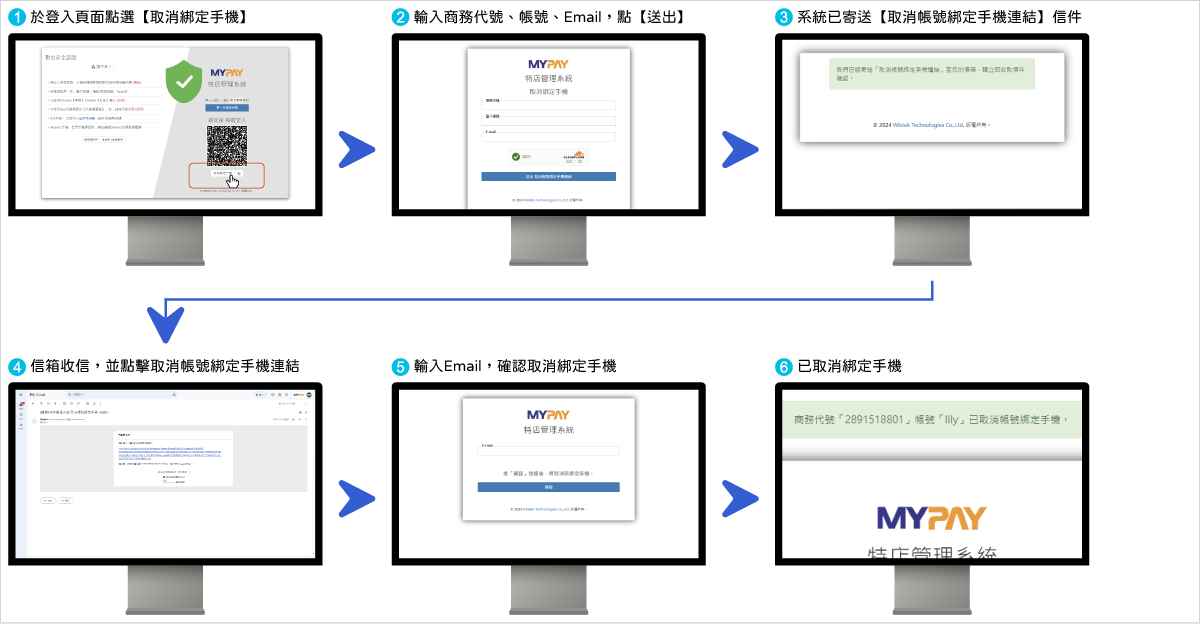
如何取消綁定手機?(適用於換手機號碼、換ID或手機無法登入) 後台登入
換手機號碼、換Apple ID、換Google ID、Android改iOS或手機無法登入,請先取消綁定手機,再重新進行綁定。
【取消綁定手機】流程:
- 桌機開啟後台登入頁面,點【取消綁定手機】
- 輸入商務代號、帳號、密碼,點【送出】
- 系統已寄送【取消帳號綁定手機連結】信件
- 信箱收信,並點擊取消帳號綁定手機連結
- 輸入Email,確認取消綁定手機
- 電腦頁面顯示已取消綁定手機
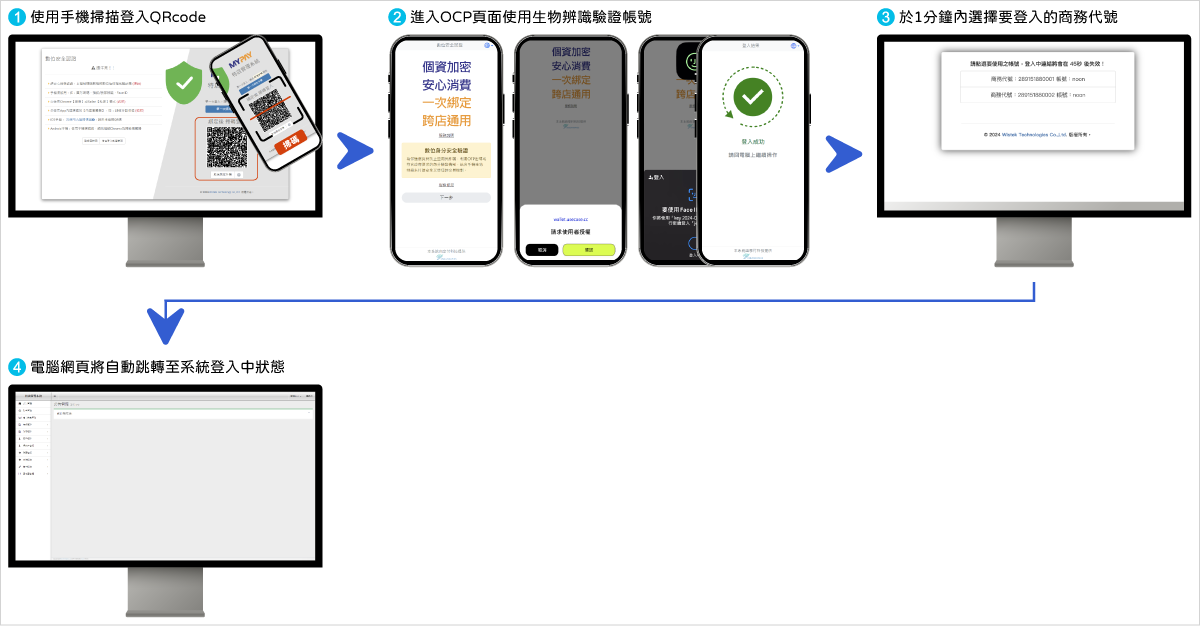
多組特店/帳號的操作說明 後台登入
多組特店的帳號綁定後,系統登入說明如下:
- 桌機開啟後台登入頁面,使用手機掃描登入 QR 碼
- 手機進入 OCP 頁面,使用生物辨識驗證後,帳號即登入
- 於1分鐘內選擇要登入的商務代號
- 桌機電腦網頁將自動跳轉至系統登入中狀態
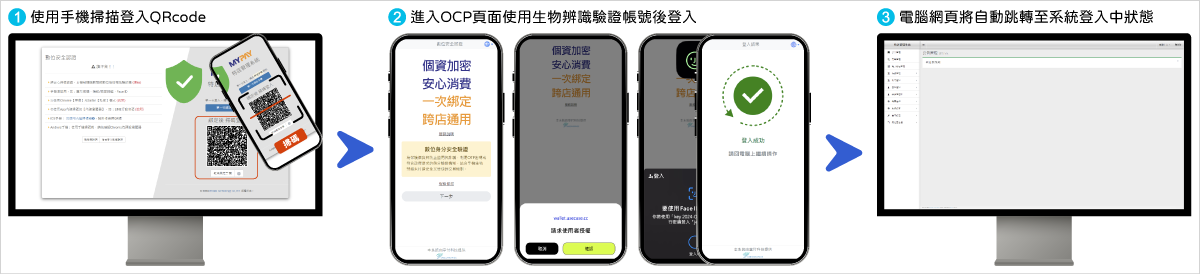
單一特店/帳號的操作說明 後台登入
單一特店的帳號綁定後,系統登入說明如下:
- 桌機開啟後台登入頁面,使用手機掃描登入 QR 碼
- 手機進入 OCP 頁面,使用生物辨識驗證後,帳號即登入
- 桌機電腦網頁將自動跳轉至系統登入中狀態
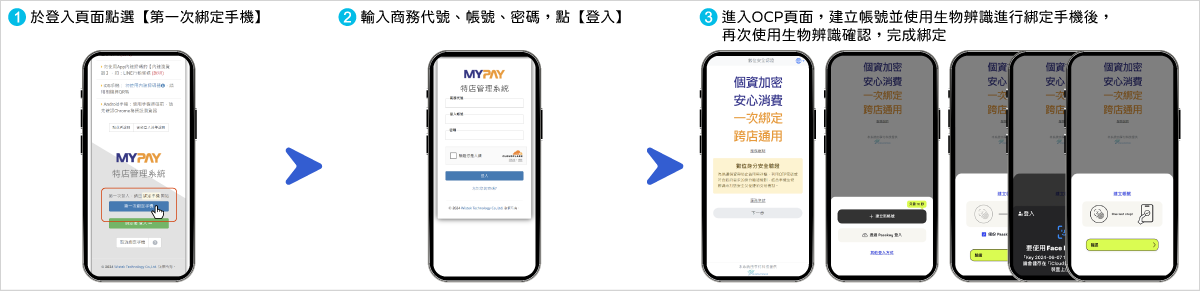
手機版第一次綁定手機流程詳解 後台登入
手機版第一次綁定手機流程需要特別留意瀏覽器、安全認證,以及綁定步驟。
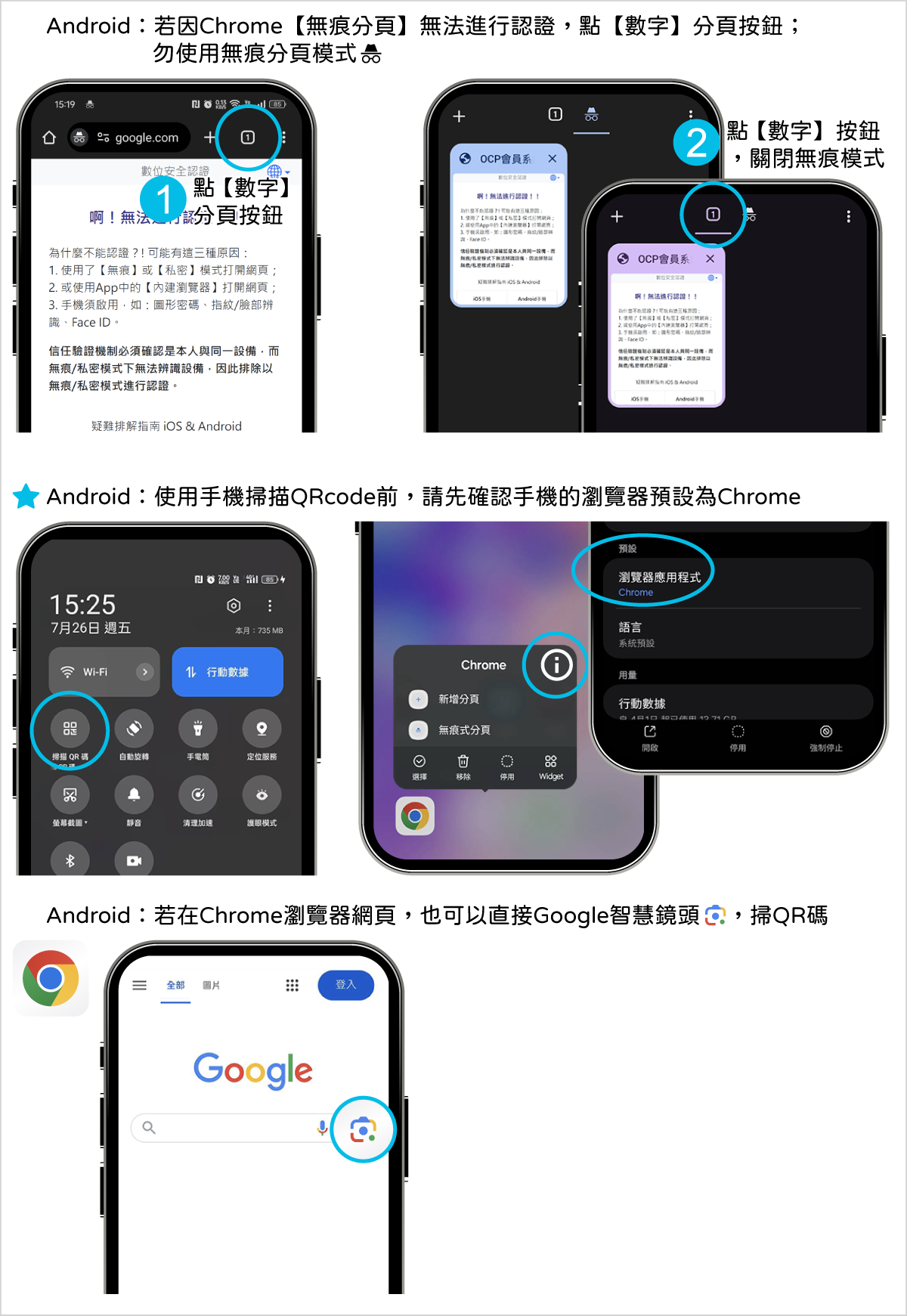
- 務必使用一般瀏覽器(如 Chrome、Safari),不要用無痕或私密瀏覽模式。
- 手機需設定密碼,如圖形、指紋或臉部辨識
【手機版】第一次綁定手機流程
- 手機開啟登入頁面點選【第一次綁定手機】
- 輸入商務代號、帳號、密碼,點登入
- 進入 OCP 頁面,建立帳號並使用生物辨識進行綁定手機後;再次使用生物辨識確認,完成綁定
桌機版第一次綁定手機流程詳解 後台登入
桌機版第一次綁定手機流程需要特別留意瀏覽器、安全認證,以及綁定步驟。
- 務必使用一般瀏覽器(如 Chrome、Safari),不要用無痕或私密瀏覽模式。
- 手機需設定密碼,如圖形、指紋或臉部辨識
【桌機版】第一次綁定手機流程
- 桌機開啟登入頁面點選【第一次綁定手機】
- 輸入商務代號、帳號、密碼,登入後產生 QR 碼
- 使用手機掃描 QR 碼
- 進入 OCP 頁面,建立帳號並使用生物辨識進行綁定手機後;再次使用生物辨識確認,完成綁定
- 使用生物辨識登入 OCP,接下來進行 OCP 與 MYPAY 系統的驗證連結
- 登入成功;完成系統登入帳號與手機的綁定
- 桌機電腦網頁將自動跳轉至系統登入中狀態
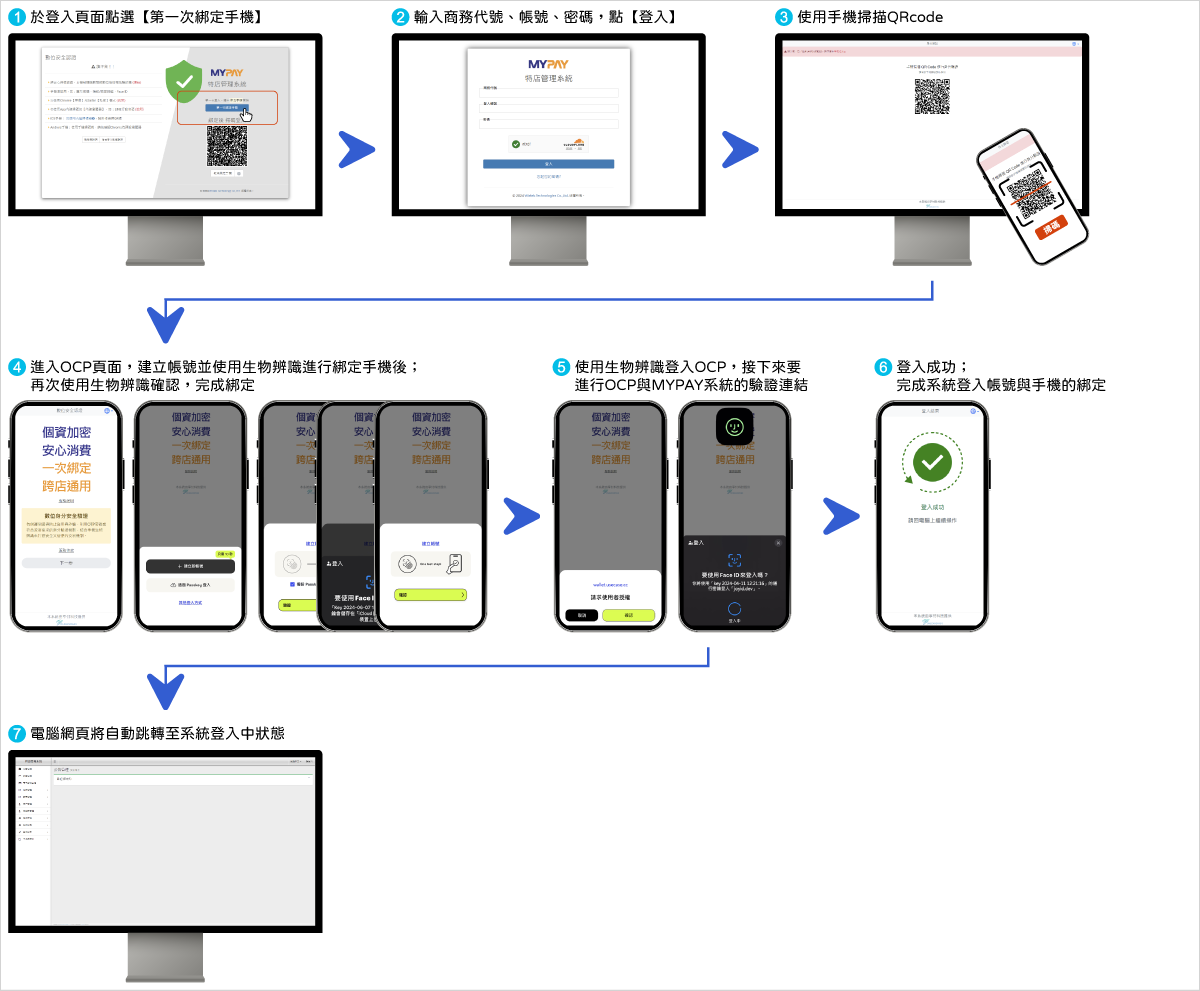
數位身分安全驗證綁定手機時(綁定後掃碼登入)需注意什麼? 後台登入
系統管理後台登入,採數位身分安全驗證方式,用戶須先將帳號綁定手機,日後以掃碼登入,保障使用者帳戶安全。
進行【綁定】注意事項:
- 請使用【一般瀏覽器】操作,就是 Android 手機請用 Google Chrome,而 iOS 手機請使用 Safari。
- 不支援在APP中的【內建瀏覽器】,比如用 LINE 相機掃碼等 App 直接開啟的 webView。
- 手機須啟用密碼,如:圖形密碼、指紋/臉部辨識、Face ID。
注意:每個管理帳號只能綁定一支手機,請勿重複綁定!
貴司若有數位員工需登入管理後台進行作業,請先於:系統管理後台➡️基本設定➡️用戶管理➡️建立用戶;再請該同仁以個人專用帳號進行綁定手機,即可登入。
MYPAY App 訂單管理說明
MYPAY App 的訂單管理功能幫助商家即時查看與管理所有交易訂單,涵蓋線上及實體通路,方便監控銷售狀況和客戶消費明細。
主要功能
- 訂單查詢:可依日期區間、支付方式、訂單編號等條件,查詢歷史訂單。
- 訂單明細:查看訂單詳細資訊,包括交易金額、商品明細、支付方式及顧客資料。
- 訂單狀態管理:更新訂單狀態,如付款完成、退款、取消等。
- 訂單同步:支援與後台系統同步,確保數據一致及即時更新。
- 訂單搜尋與篩選:快速搜尋特定訂單編號或客戶資訊,提供多元篩選條件。
使用方式
- 開啟 MYPAY App,進入「訂單管理」頁面。
- 使用篩選條件選擇欲查詢日期區間、支付方式、金流編號、訂單編號、發票號碼或LOG狀態。
- 點選單筆訂單可查看詳細資訊及相關操作(如退款申請、列印訂單等)。
- 可匯出訂單報表支援財務分析與報稅需求。
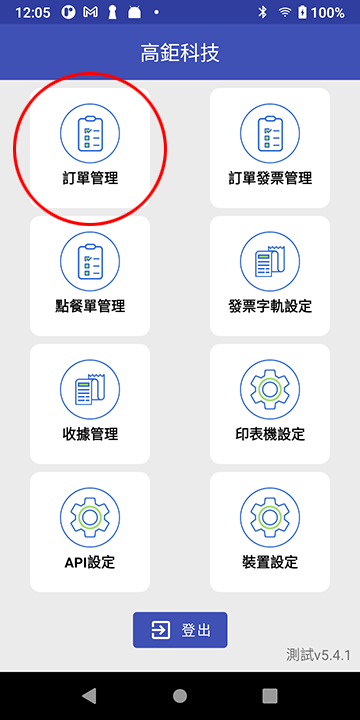
主選單
- MYPAY App 登入後的主選單頁。
- 點選【訂單管理】的功能。
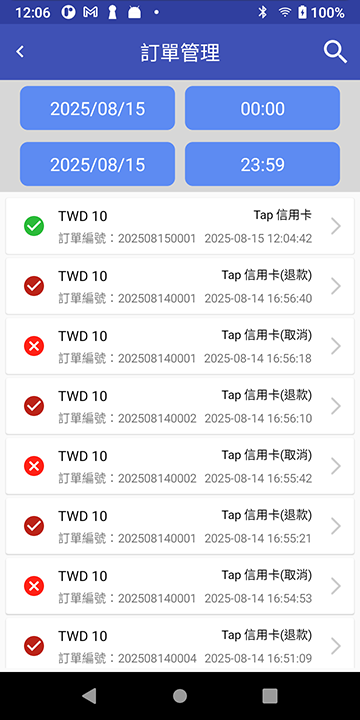
訂單管理:列表資料
- 進入會顯示 App 目前所有的訂單列表。
- 點選欲操作的交易進入。
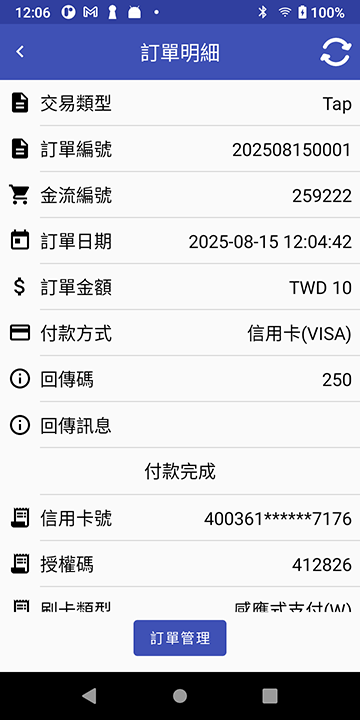
訂單明細:訂單管理
- 進入訂單的明細頁。
- 會顯示時間與訂單相關的資訊,右上方是更新訂單資訊的按鈕,點下可與Server同步該筆訂單的所有資料。
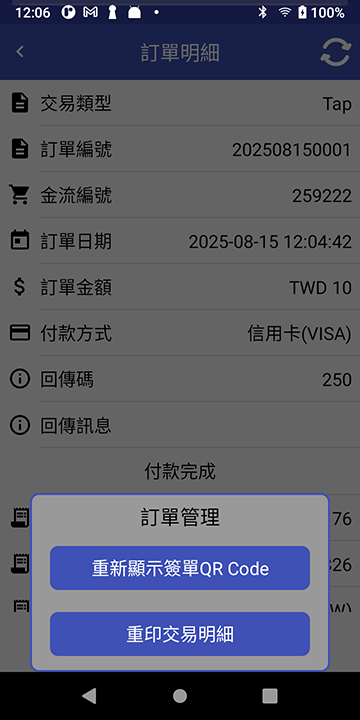
- 點選下方的【訂單管理】可跳出該筆訂單目前可支援的功能。
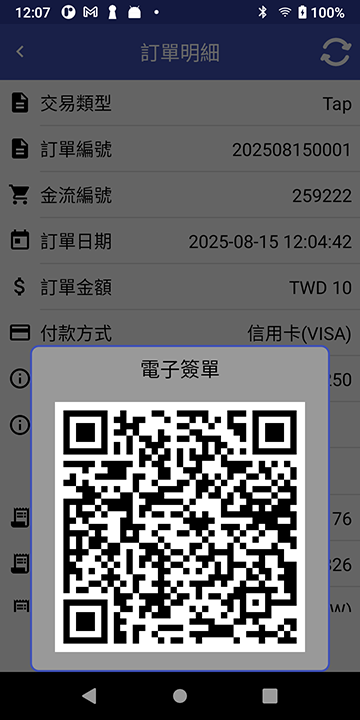
顯示電子簽單 QR Code
- 點選【重新顯示簽單 QR Code】可以顯示交易簽單 QR Code,點選【重印交易明細】會直接再列印一次明細。
- 顯示TAP交易的電子簽單 QR Code,可讓客戶再掃瞄一次。
- 需注意的是退款後的訂單可以再重新顯示簽單 QR Code,此為退款的簽單,退款的訂單無法重印交易明細。
MYPAY App 結帳報表說明
結帳報表用於提供商家每日或指定期間內的交易匯總數據,方便統計營收狀況,並作為財務對帳與經營分析的重要依據。
報表內容
- 支付方式拆分:可依不同支付工具(信用卡、行動支付、現金等)分類顯示交易金額與筆數。
- 交易筆數:該期間內完成交易的總筆數。
- 交易金額:包含所有支付方式的總交易金額。
- 開立發票張數:該期間內交易而開立的總張數。
- 退款及異常交易:列示退款或取消的交易,方便核對異常紀錄。
- 手續費明細:部分報表會包含支付手續費資料,有助於成本控管。
使用方式
- 開啟 MYPAY App,進入「結帳報表」功能頁面。
- 選擇欲查詢的期間(例如當日、最近7天、特定日期區間)。
- 按下【結帳】,列印出系統自動生成的報表,顯示各項交易統計資訊。
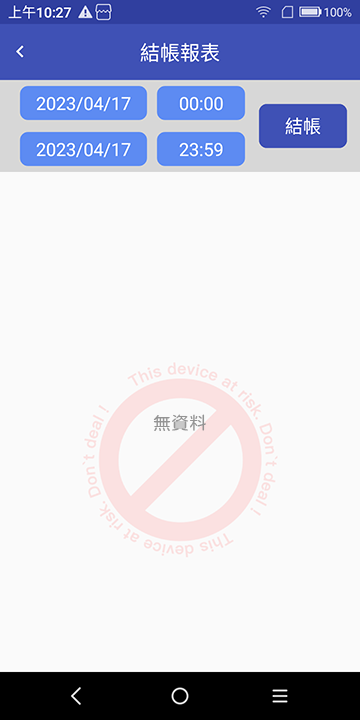
查詢區間:設定「起始日期、時間」與「結束日期、時間」
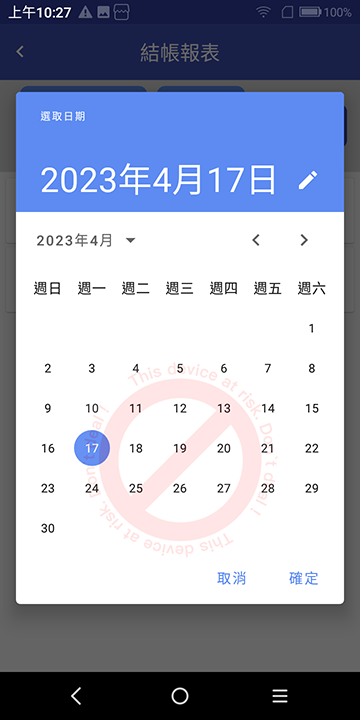
查詢區間:結帳區間不可為未來時間
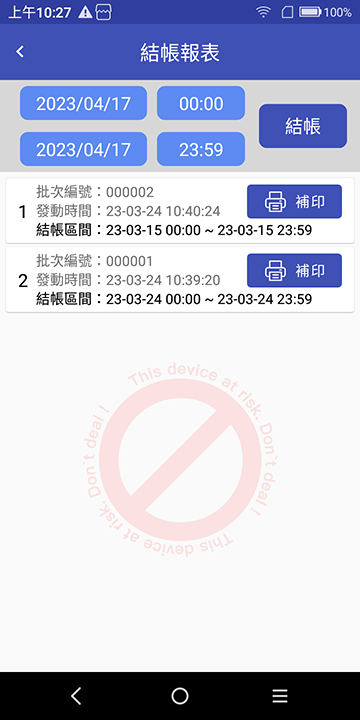
統計業績:按下「結帳」開始列印結帳報表;曾結帳過的資料,會以批次編號留存可供補印。
如何移除 MYPAY Tap,然後重新安裝?
移除並重新安裝 MYPAY Tap ,步驟主要分為刪除應用程式與前往商店重新下載兩部分。
刪除應用程式
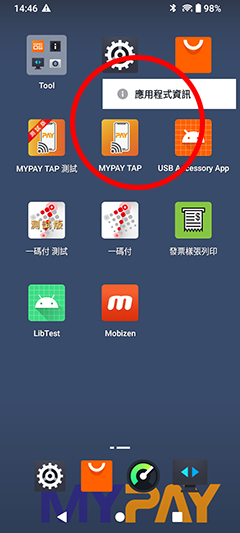
- 長按圖示:在設備裝置畫面上,長按 MYPAY Tap 圖示
 。
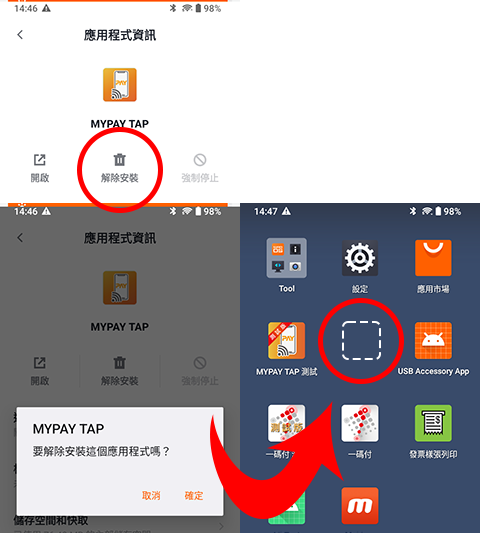
。 - 解除安裝:點入【應用程式資訊】,顯示 MYPAY Tap,點擊「解除安裝」;【確定】解除安裝應用程式。
- 設備裝置畫面上的 MYPAY Tap 圖示會消失,留下空位置。
前往 Play 商店,搜尋及下載
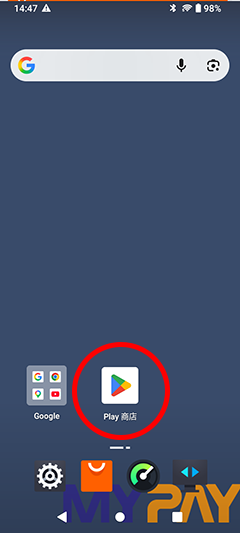
- 開啟 Google Play 商店應用程式
 。
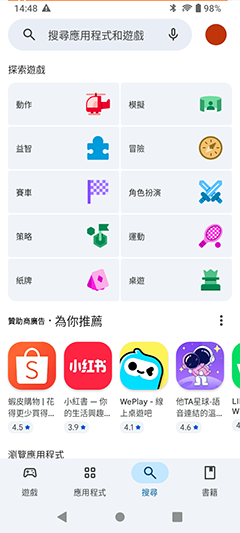
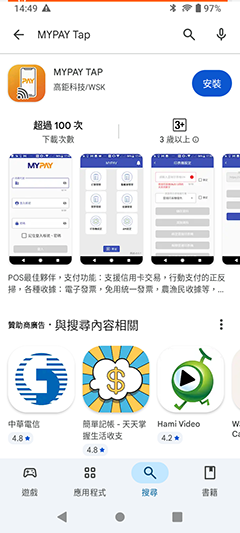
。 - 搜尋輸入 「MYPAY Tap」查找,點擊【安裝】。
MYPAY App 設備綁定說明
設備綁定是為了讓系統能識別並認證特定的刷卡設備或交易設備,確保交易安全與設備唯一性。綁定設備後,可管理該設備的交易紀錄,並在系統中做交易權限控制與稽核追蹤。
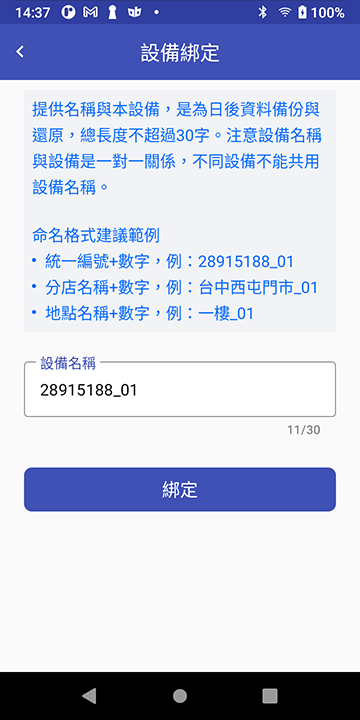
使用者首次登入 MYPAY App 時,系統會自動啟動設備綁定流程,若裝置已經綁定則直接進入主選單,不需重複操作。若裝置尚未綁定,App 會跳轉至設備綁定頁面。
MYPAY 啟用自動進行設備綁定
- 新增 MYPAY App 登入後會執行綁定設備的流程。
- 若已綁定設備會直接跳到主選單頁(和原本流程一樣,沒有影響)。
- 若設備未綁定,則會跳到設備綁定頁面。
- 預設填入的設備名稱為"統編_01"。
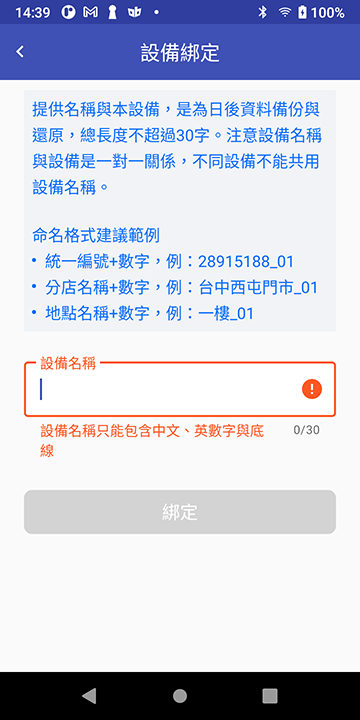
- 若沒有輸入設備名稱時會提示錯誤。
綁定失敗的可能原因和處理方式
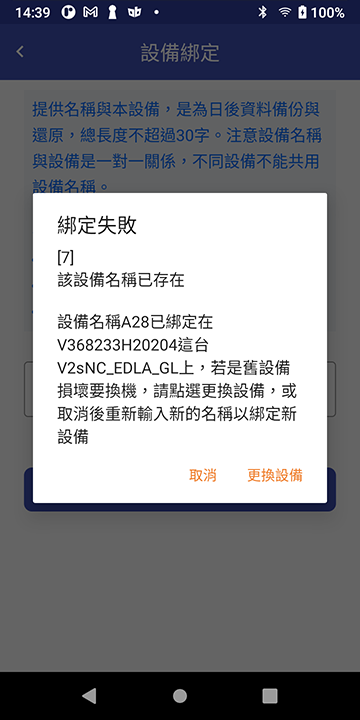
- 若綁定設備時發現後台已經存在相同的設備名稱時會提示是否換機。
- 選擇換機時請點選"更換設備",系統會自動將新的設備綁定到您指定的名稱上。
- 若是需要綁定新的設備,請點選"取消"後輸入新的設備名稱後,再重新綁定一次,成功後一樣會跳到主選單頁。
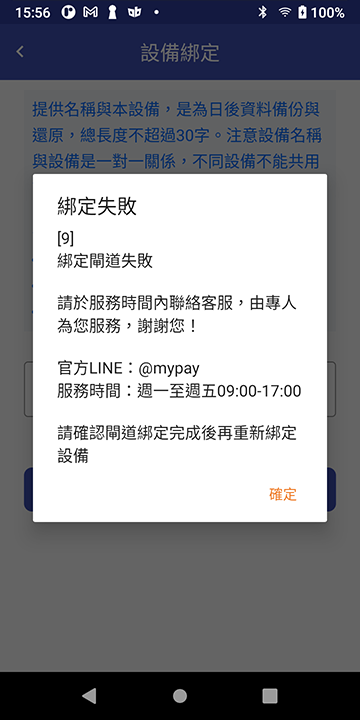
閘道綁定失敗→請尋求客服協助
- 若綁定設備時發現後台的閘道資訊有缺少,會提示聯絡客服處理的資訊。
- 確認客服人員協助處理完成後,再次綁定設備即可。
為什麼我的手機已經從電腦版改成手機版了,還是無法登入? 後台登入
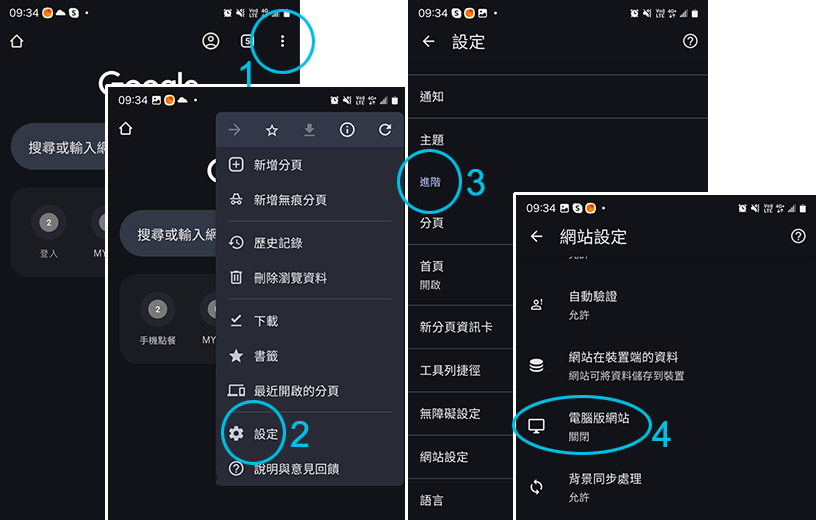
- 請先查看手機上使用瀏覽器的設定,「電腦版網站」模式不能為"啟用",須改為"關閉"。
- 在登入過程中切換屬無效行為,需重新掃描QRCODE進行登入流程。
- 在 Android 裝置上開啟 Chrome
 。
。 - 網址列右側的「更多」圖示下一步 點「設定」。
- 在「進階」底下,點「網站設定」下一步「電腦版網站」。
- 關閉「電腦版網站」。
- 在 iPhone 或 iPad 上開啟 Chrome。
- 點「更多」圖示下一步「設定」。
- 點「內容設定」下一步「預設網站檢視畫面」。
- 選取「行動模式」。
- 點「完成」。
為什麼我要登入時會在手機上看到QR Code(電腦版)的樣子? 後台登入
- 請先查看手機上使用瀏覽器的設定,「電腦版網站」模式不能為"啟用",須改為"關閉"。
- 在登入過程中切換屬無效行為,需重新掃描QRCODE進行登入流程。
- 在 Android 裝置上開啟 Chrome。
- 網址列右側的「更多」圖示下一步 點「設定」。
- 在「進階」底下,點「網站設定」下一步「電腦版網站」。
- 關閉「電腦版網站」。
- 在 iPhone 或 iPad 上開啟 Chrome。
- 點「更多」圖示下一步「設定」。
- 點「內容設定」下一步「預設網站檢視畫面」。
- 選取「行動模式」。
- 點「完成」。
忘記後台的商務代號、登入帳號或密碼,請問要怎麼找回?
【商務代號】
- 公司行號:統一編號+0001,共12碼。
- 個人身分:身份證字號+0001,共14碼。
【登入帳號】
若您不確定有沒有變更過帳號名稱,可先測試使用預設的登入帳號:
- 公司行號:預設為統一編號。
- 個人身分:預設為身份證字號。
若預設帳號已無法登入的話,請加入官方 LINE: @mypay,與客服聯繫。
【密碼】
若您不確定有沒有變更過密碼,可先測試使用預設的密碼:
- 公司行號:預設為負責人的手機號碼。
- 個人身分:預設為申請人的手機號碼。
若預設密碼已無法登入,則代表您已變更設定為自訂的新密碼。
若在此情形下,忘記密碼請依照登入頁上的「第一次綁定手機 > 忘記您的密碼?」,進行重設密碼。
第一次登入,我去哪裡找商務代號和登入帳號、密碼?
【商務代號】
- 公司行號:統一編號+0001,共12碼。
- 個人身分:身份證字號+0001,共14碼。
【登入帳號】
若您沒有變更過帳號名稱,可使用預設的登入帳號:
- 公司行號:預設為統一編號。
- 個人身分:預設為身份證字號。
【密碼】
若您沒有變更過密碼,可使用預設的密碼:
- 公司行號:預設為負責人的手機號碼。
- 個人身分:預設為申請人的手機號碼。
凱基銀行專用刷卡機,訂單顯示紅色「❌」,付款成功?
該筆交易在執行時,可能因為 網路中斷,導致卡機啟動的 線上刷退機制 失敗。由於與 凱基銀行 的合作模式不支援此機制,因此 退款未成功,最終狀態顯示紅色「❌」。
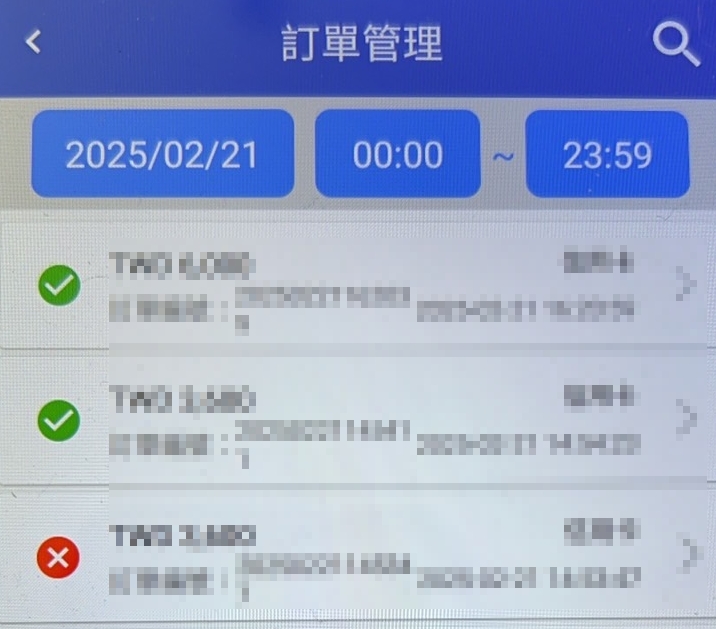
遇到這種狀況時,請按照以下步驟確認交易是否成功:
- 登入 MYPAY 網頁後台,檢查該筆交易是否已完成付款。
- 若後台顯示付款成功,則請手動處理退款。
- 若後台未顯示付款成功,則該交易未成立,可請顧客重新刷卡交易。
金流交易退款,開立的發票一定要作廢或折讓嗎?
是的,一定要作廢或折讓
進行訂單退款的同時會連動發票的作廢或折讓
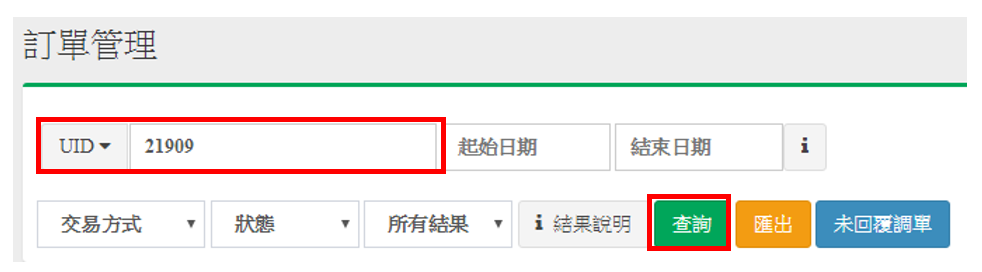
路徑:訂單管理→輸入關鍵字(ex:uid/訂單編號/電話..等)查詢出欲退款的訂單
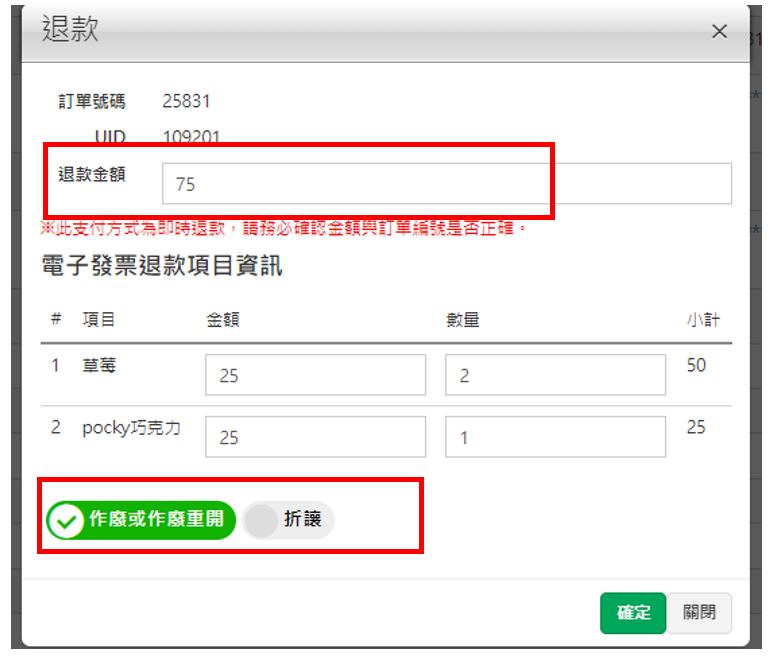
請輸入要退款的金額,系統預設為全額退款及發票作廢
※請留意,若要退款的交易已跨月份則無法作廢發票,請選擇“折讓”
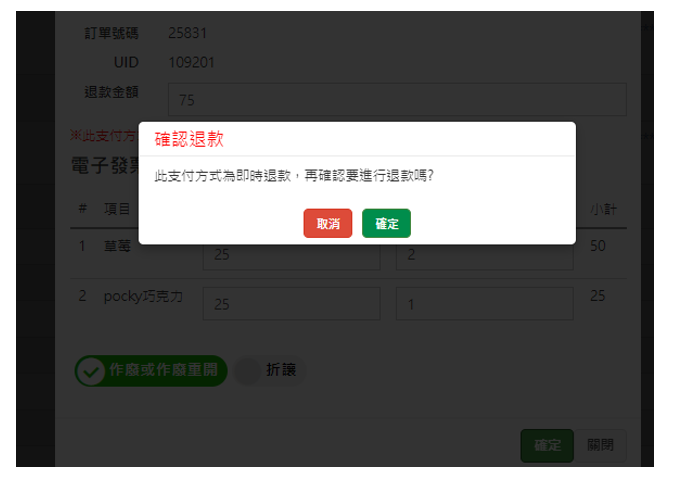
信用卡及行動支付類型的交易屬於即時退款,系統會再次確認是否要執行退款
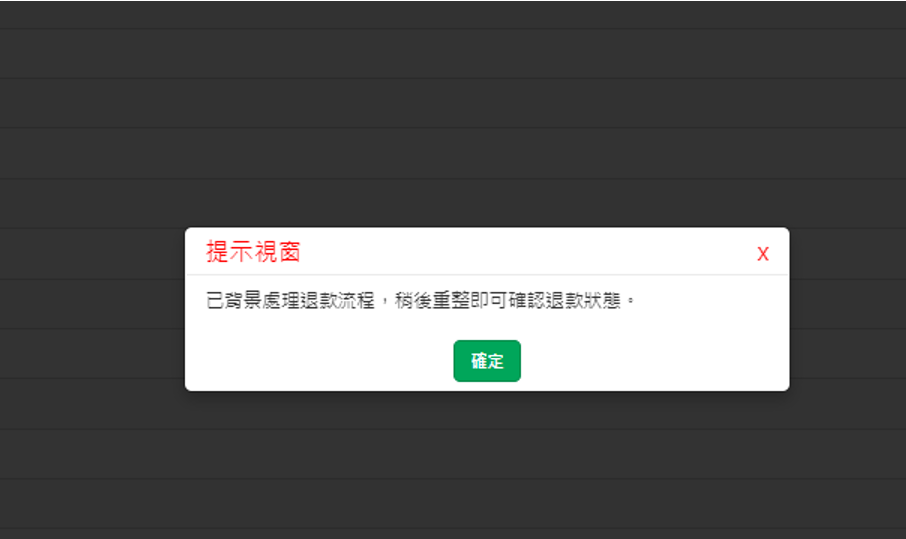
點選確認後,系統就會開始背景處理退款程序,重整狀態後可確認最終退款狀態
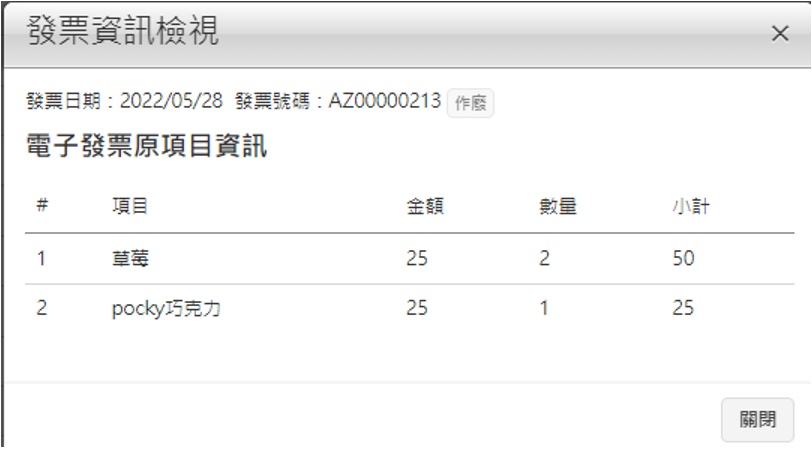
回到訂單列表找到該筆退款訂單後,點選發票資訊即可查看發票是否已作廢
超商代碼/webATM/虛擬帳號,可以申請退款嗎?

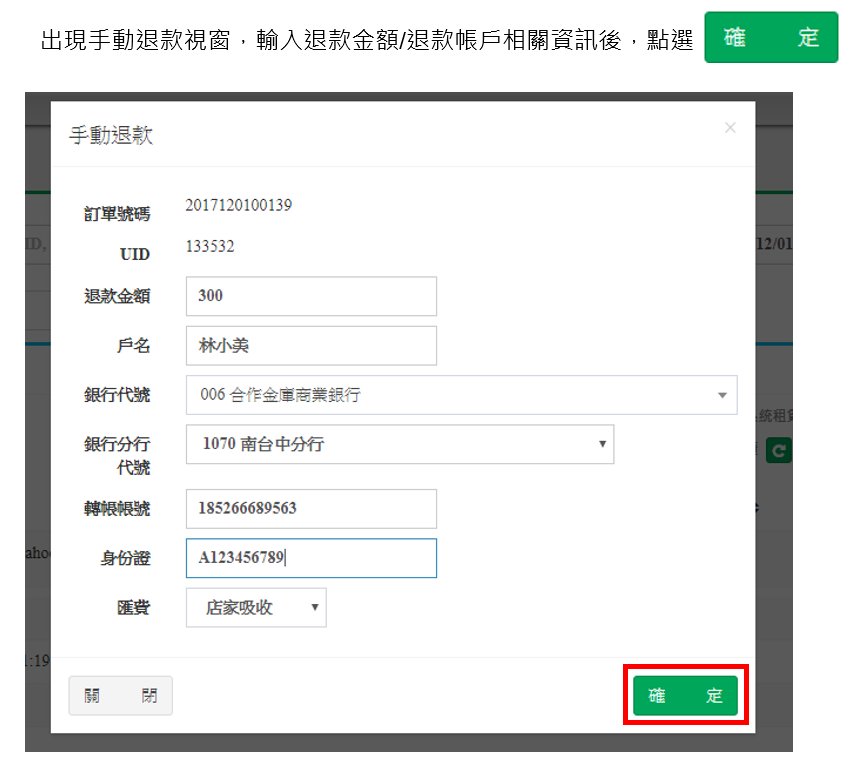
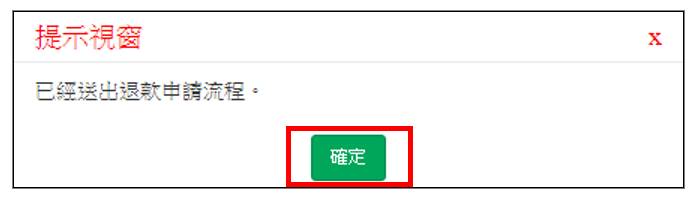
手動退款送出申請之後流程(適用於銀行特店模式店家)
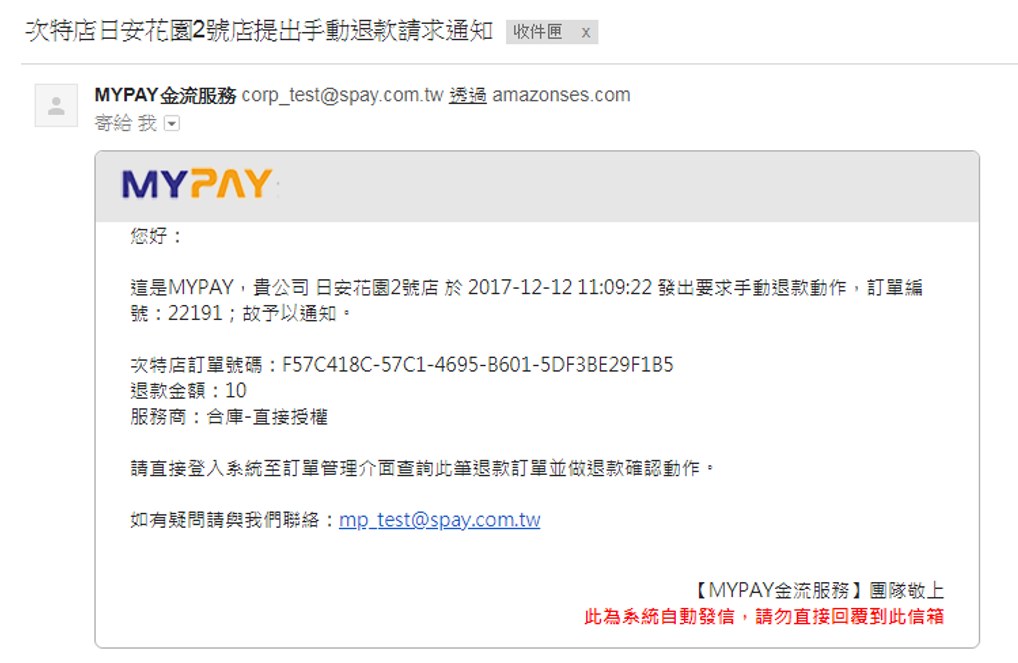
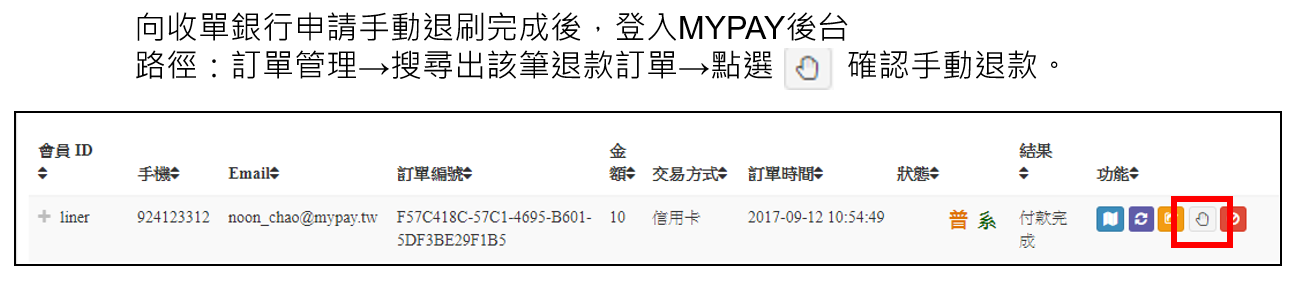
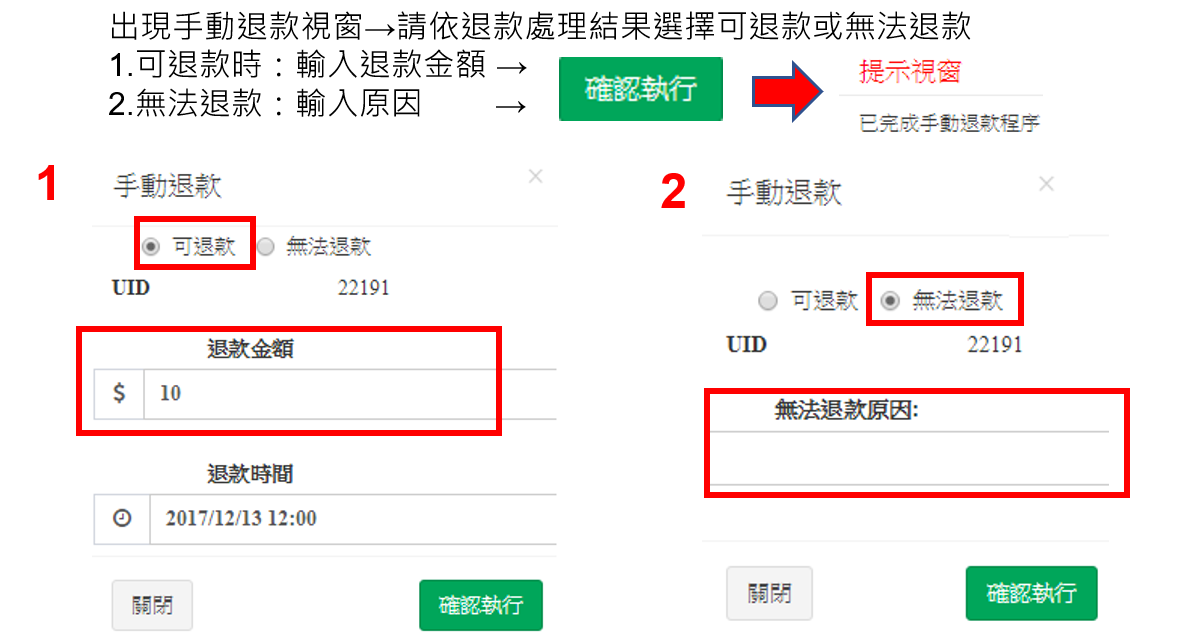
說明:當完成手動退款申請之後,MYPAY或銀行特店模式店家的負責人員會收到MAIL通知,
需依照銀行規定的流程先準備相關文件例如退刷申請書加蓋公司大小章)提供給收單銀行,確認無誤後,再登入MYPAY後台執行手動退款的作業。
信用卡無法執行線上刷退時該如何退款?
說明:當信用卡交易完成後,在銀行規定的天數內(各家銀行不一)都可以在MYPAY後台執行刷退的作業,
一旦超過就需要與MYPAY或銀行連繫改以手動刷退。※手動刷退流程依各家銀行規定為主。
路徑:訂單管理→輸入關鍵字(ex:uid/訂單編號/電話..等)查詢出欲退款的訂單
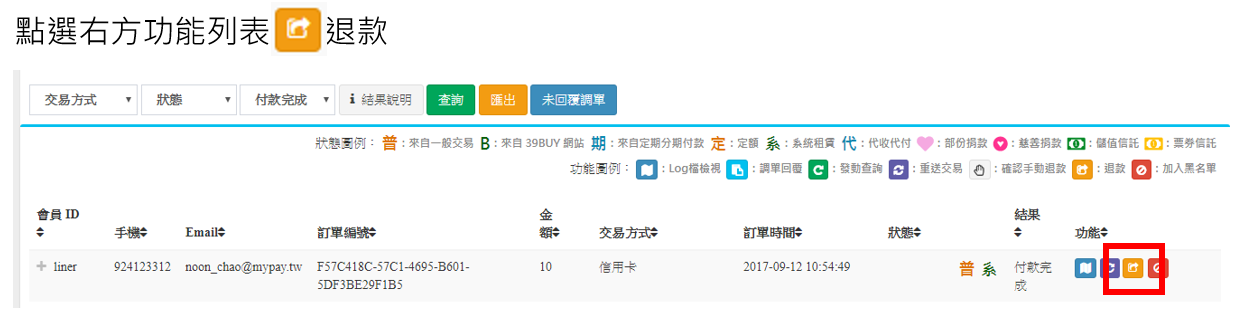
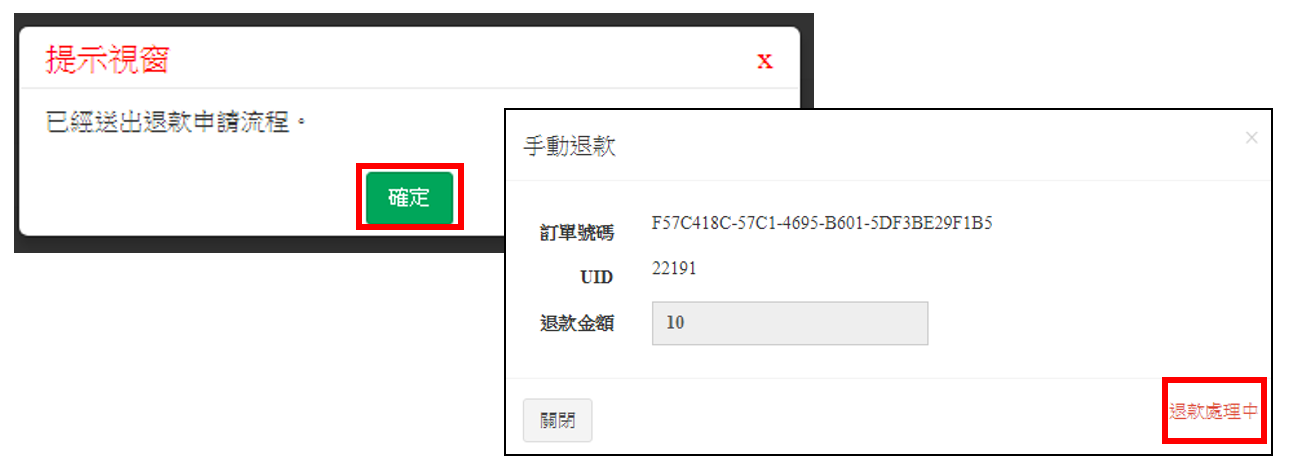
送出退款申請→狀態變成「退款處理中」。
支付頁面的愛心捐款功能是否能關閉?

信用卡交易如何退款?
店家接受消費者退款時,可操作系統,進行訂單的退款。
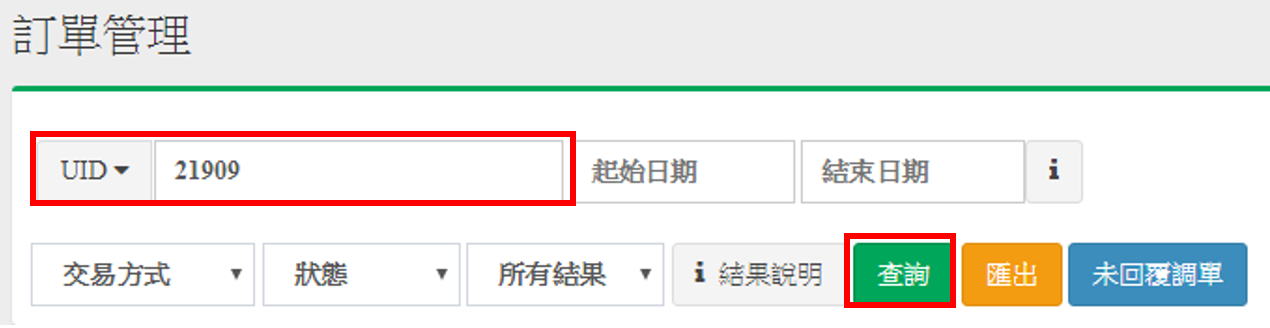
路徑:訂單管理→輸入關鍵字(ex:uid/訂單編號/電話..等)查詢出欲退款的訂單
信用卡及行動支付類型的交易屬於即時退款,系統會再次確認是否要執行退款
因每筆訂單都會有專屬的UID,所以當退款完成後,系統會產生另一筆相同訂單編號的退款交易,UID會不同,查詢該筆訂單就會有一筆收款一筆退款的紀錄。
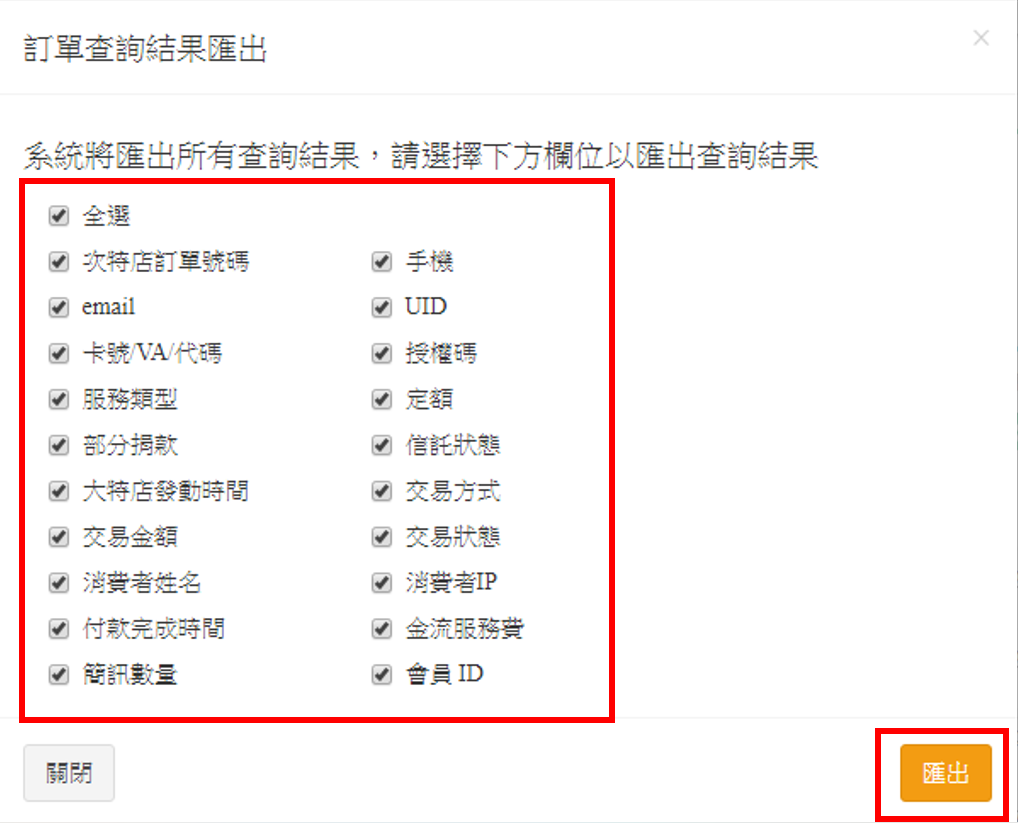
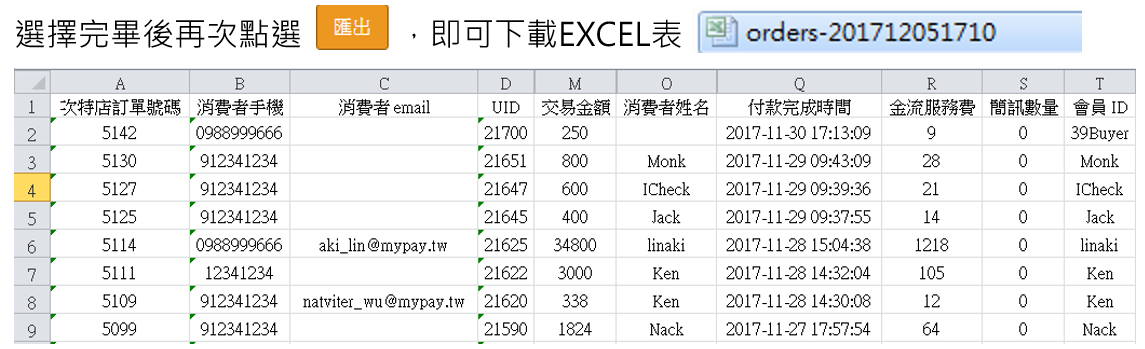
如何查詢訂單?
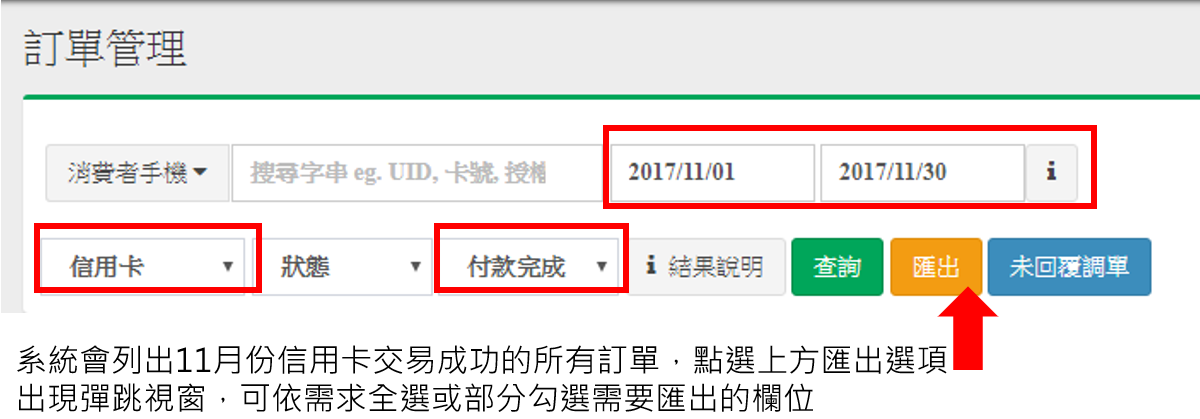
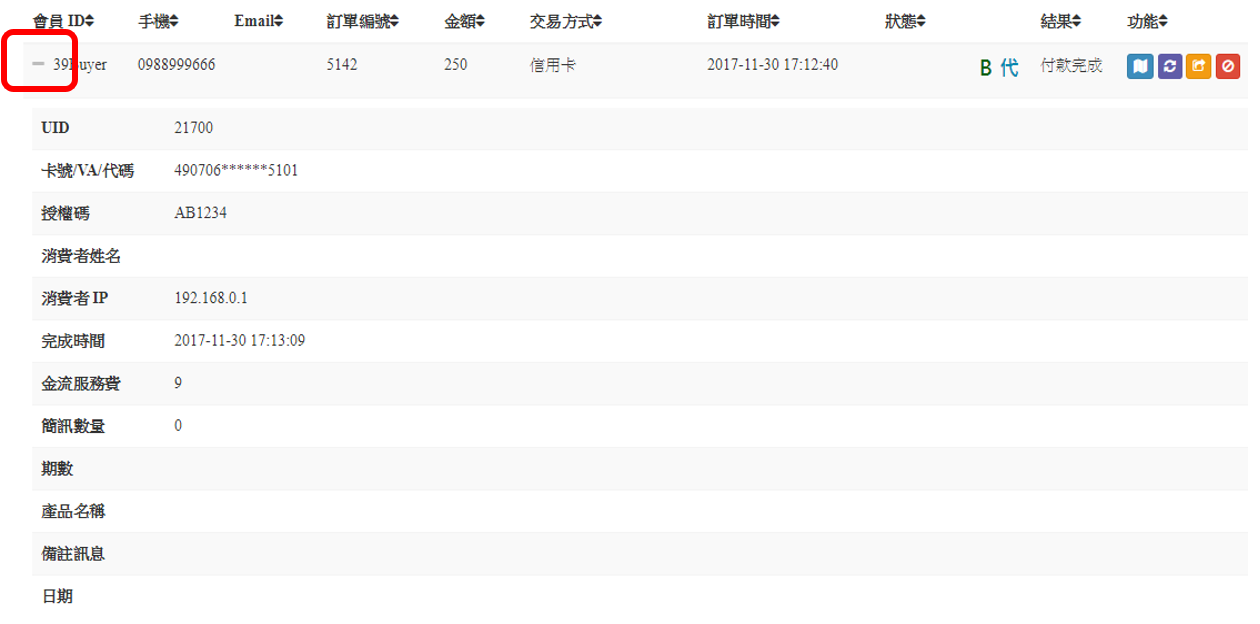
路徑:訂單管理→設定起訖日為同一天→選擇【所有結果】→點選"查詢"
舉例:要查詢11/30當天交易的所有訂單
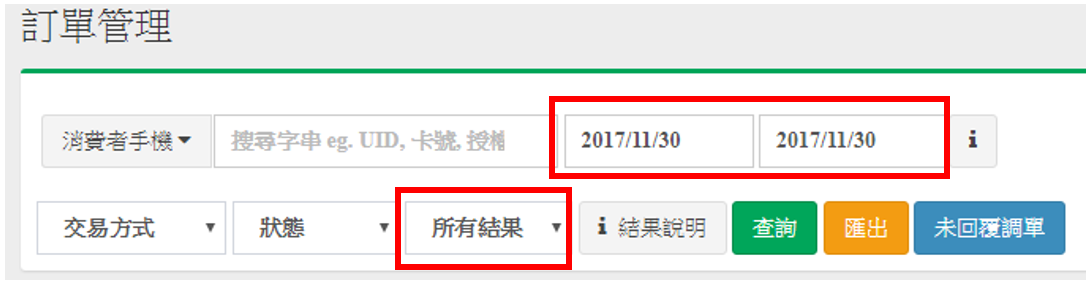
系統將列出11/30當天所有交易訂單,包含未完成的交易也會顯示出來。
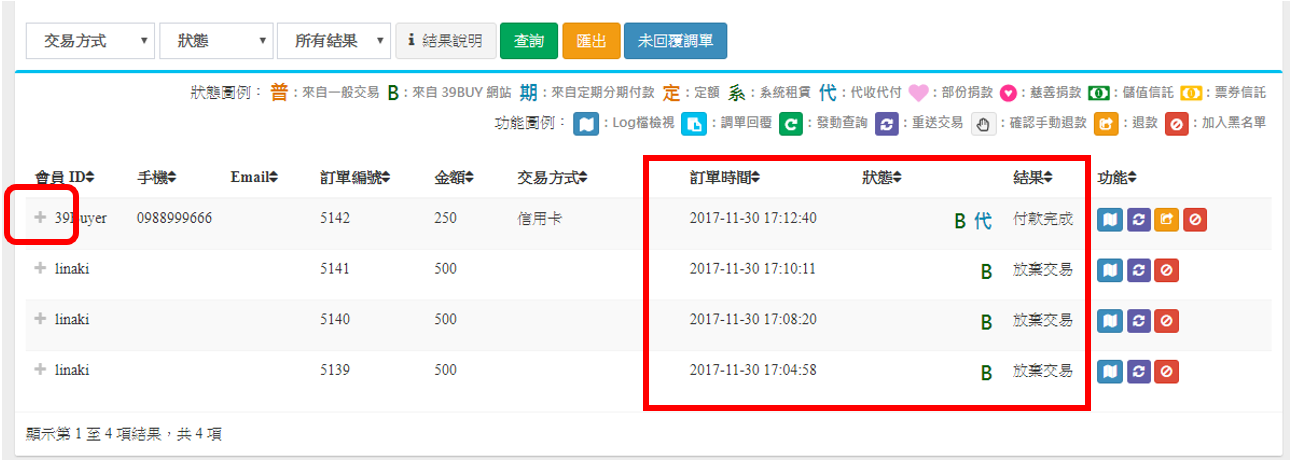
點選訂單前的 "+" 可展開查看該筆訂單詳細的資料;再點 "-" 可隱藏該筆訂單內容。
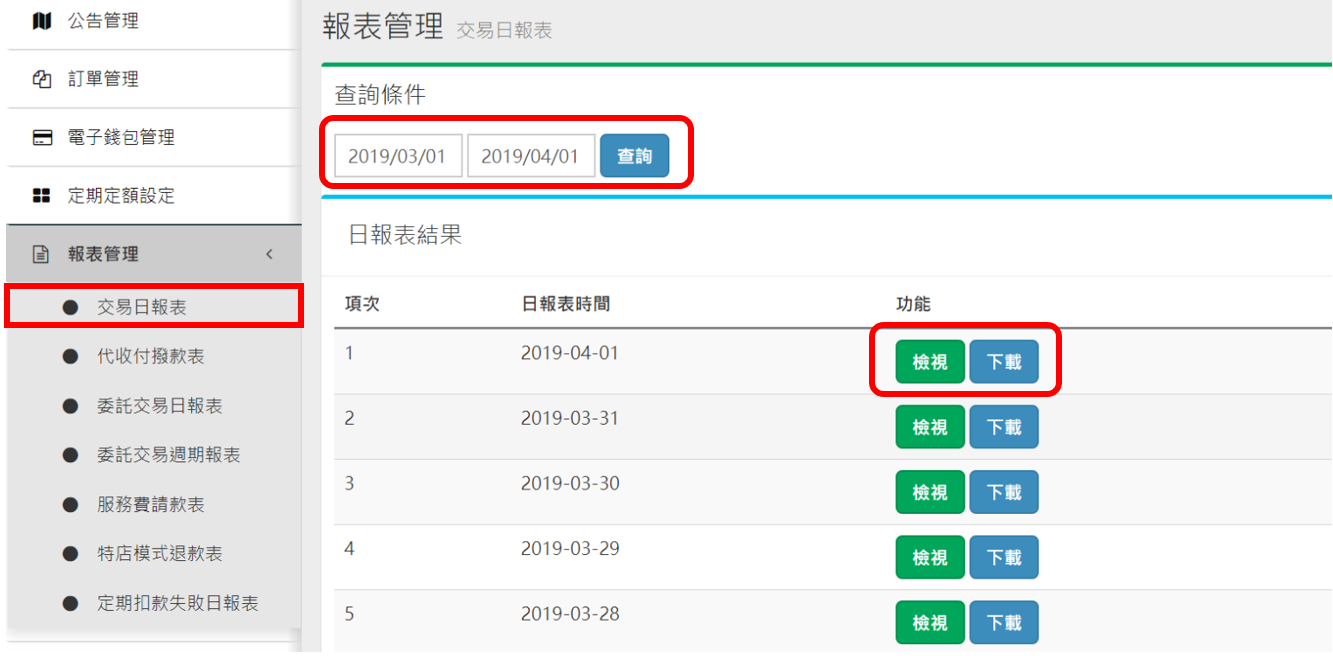
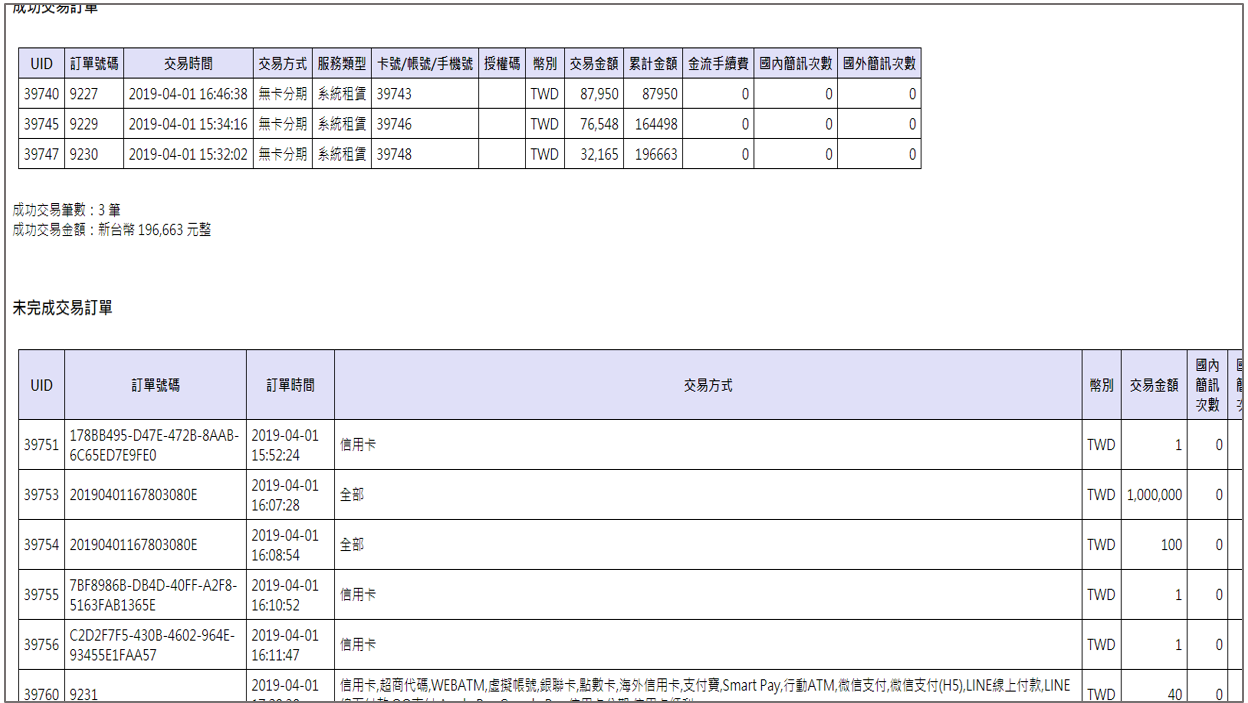
如何取得每日交易日報表?
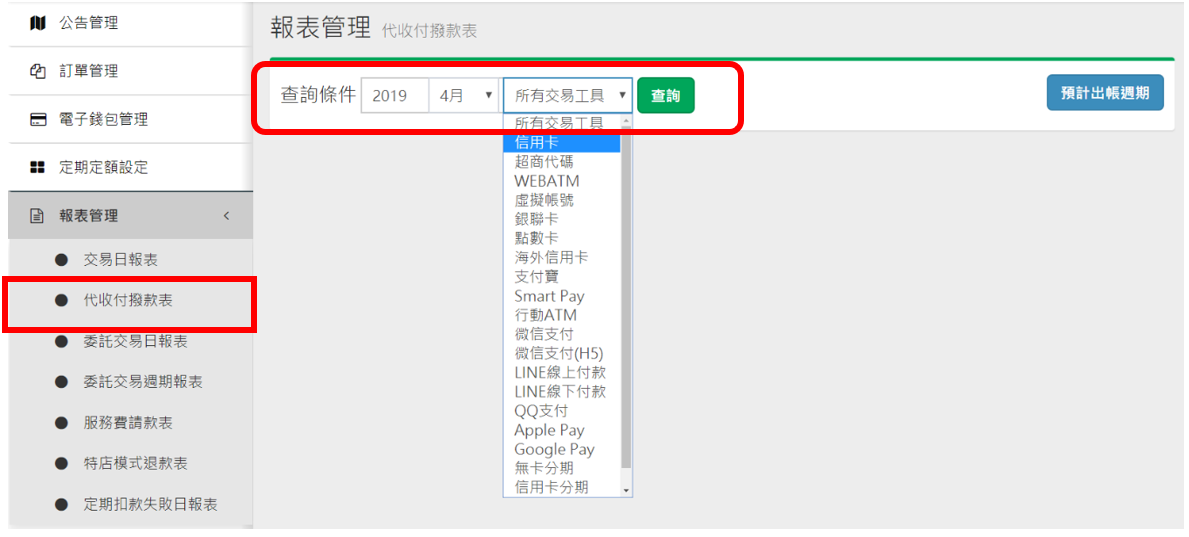
如何查詢代收付撥款表?
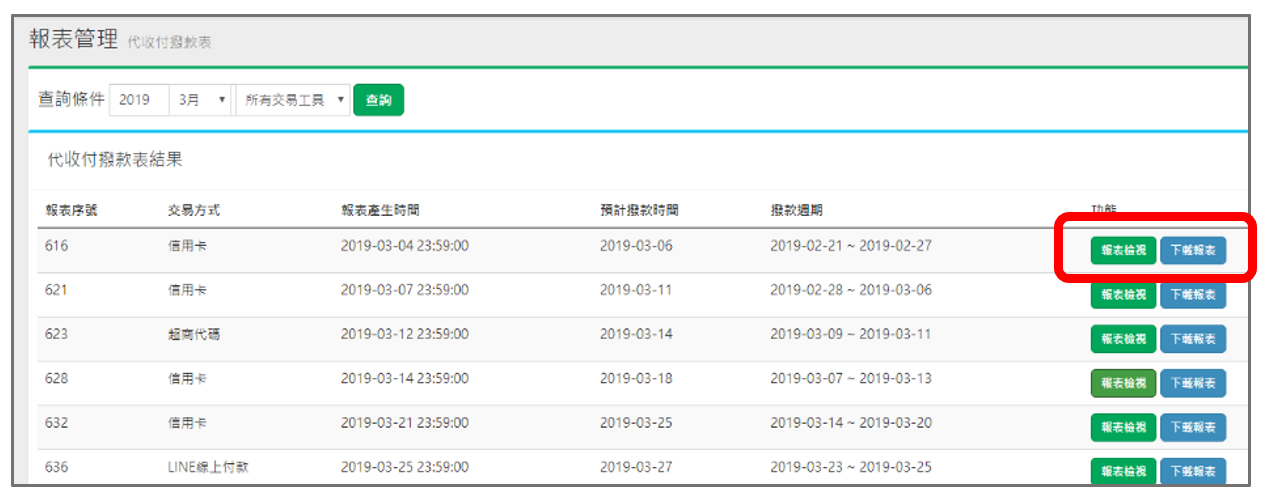
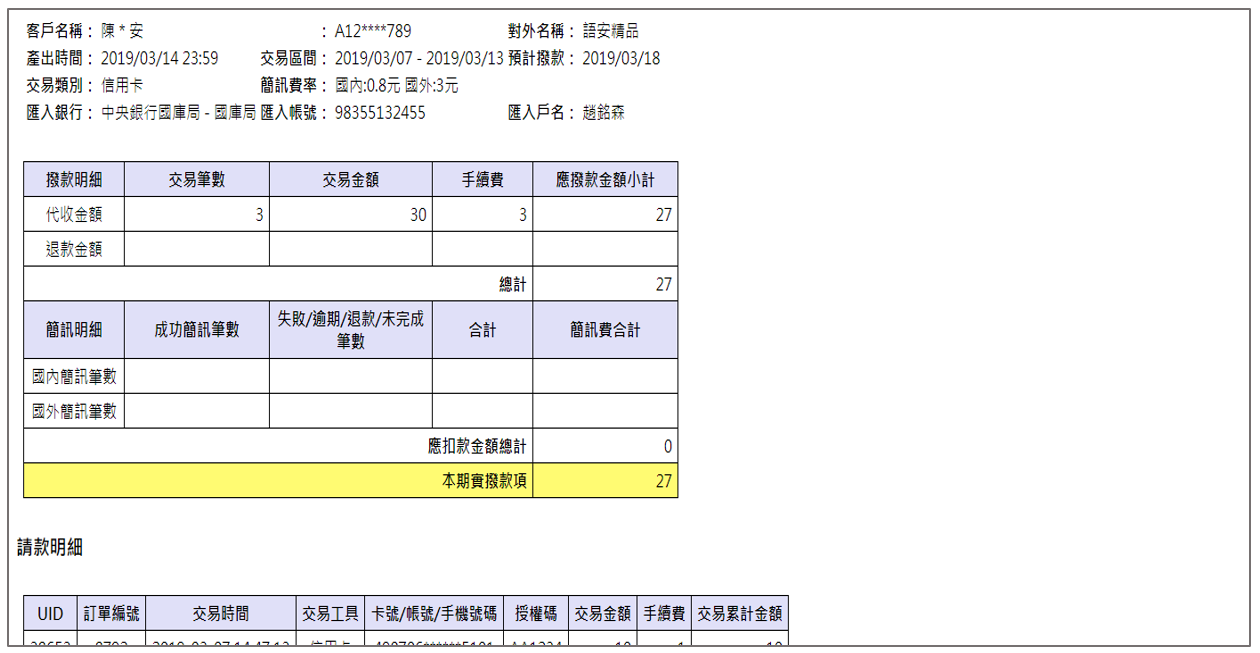
如何查詢代收付撥款預計出帳日期?
路徑:報表管理→代收付撥款表→選擇一種交易工具→點選【預計出帳週期】
※此處不能選擇「所有交易工具」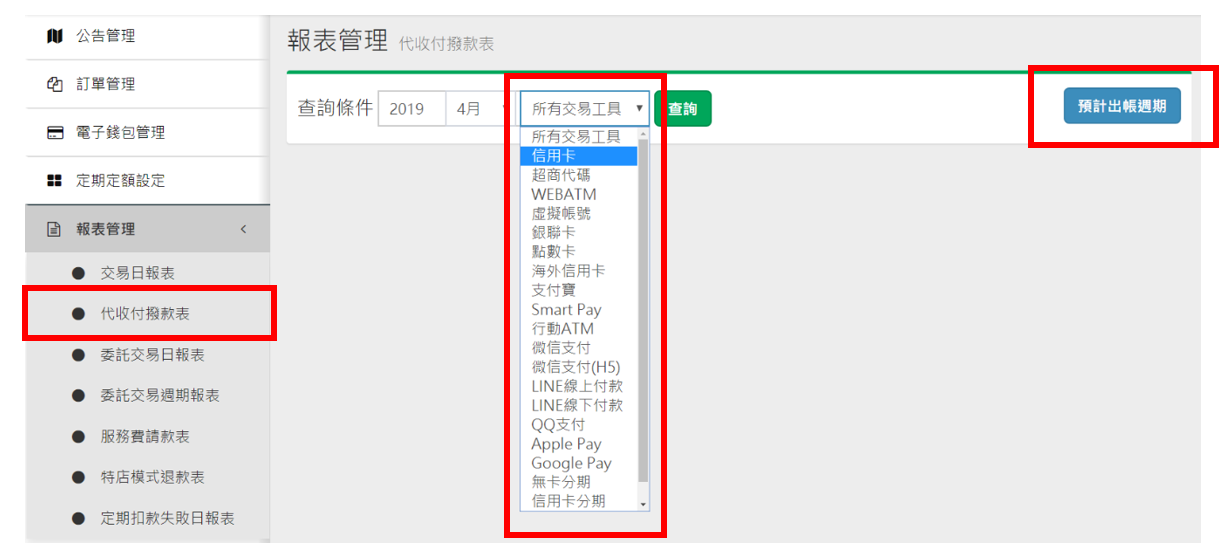
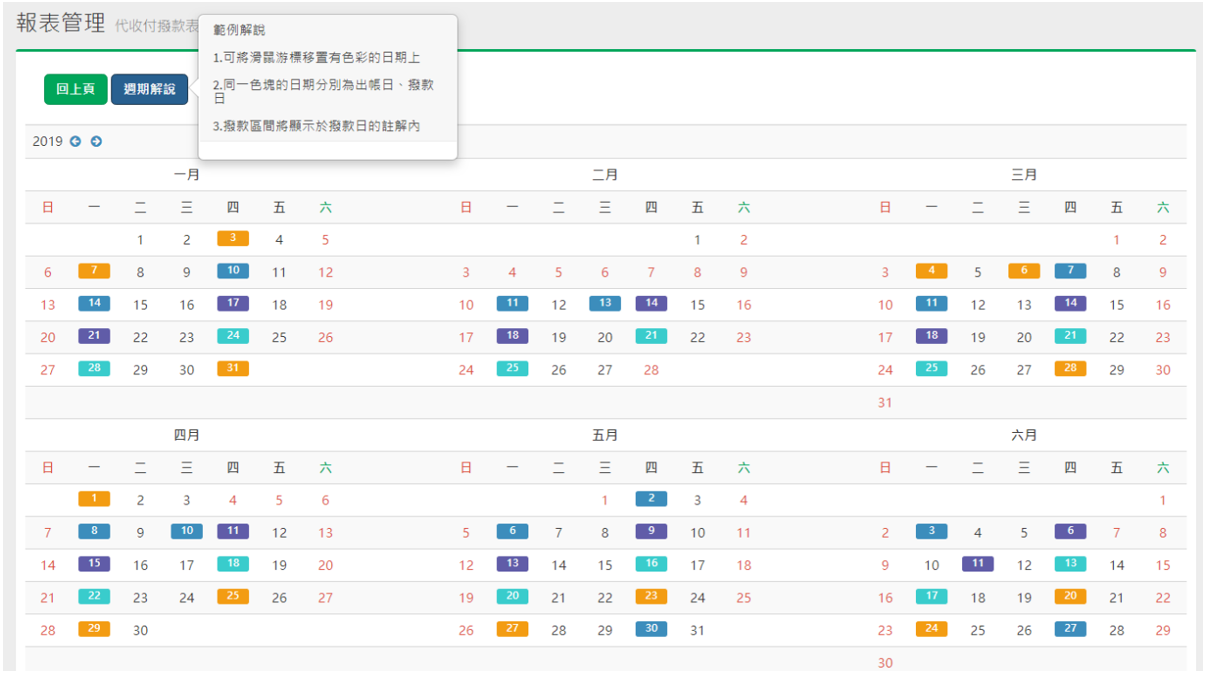
畫面即顯示該交易工具的預計出帳週期,可點選【週期解說】了解操作方式。
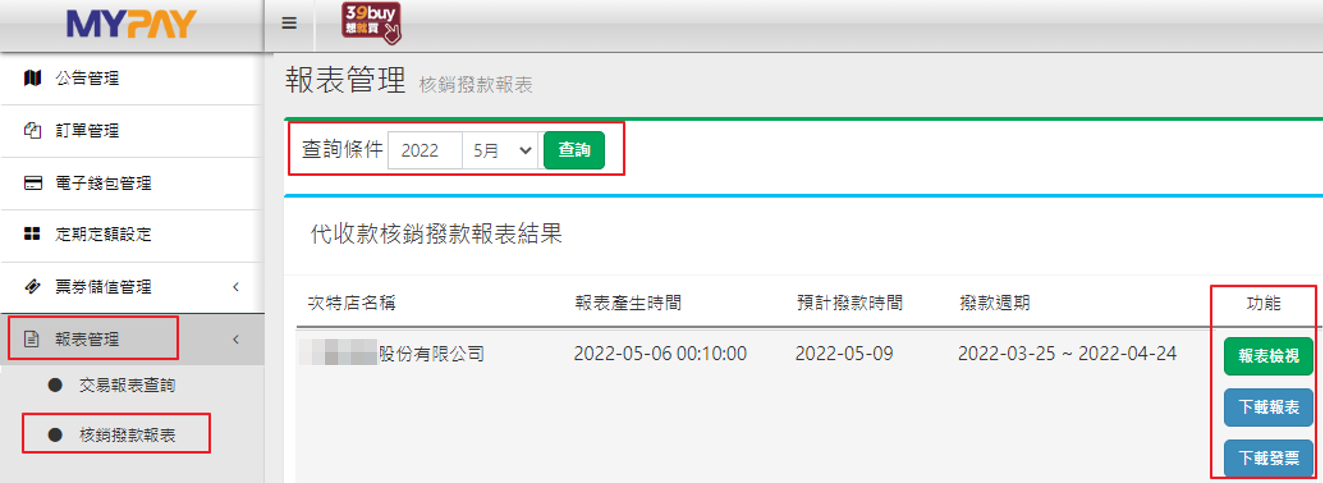
如何查詢核銷撥款報表及下載發票?
路徑:報表管理→核銷撥款報表→輸入欲查詢的月份
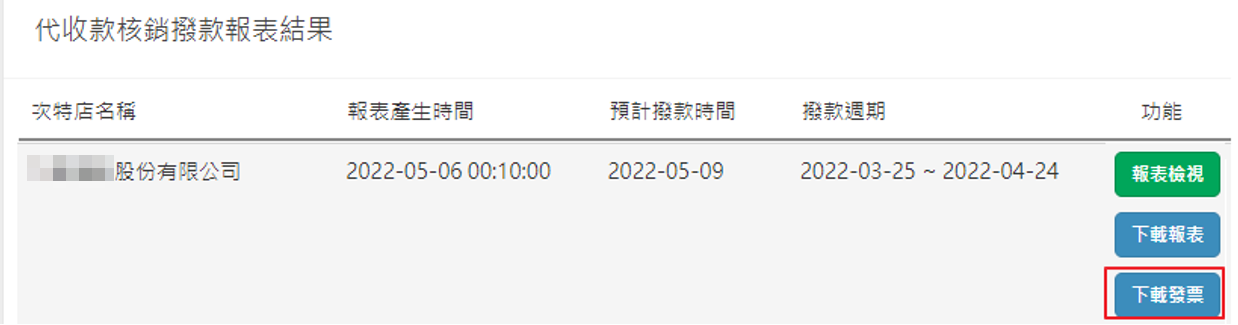
畫面即顯示該月份的核銷撥款報表,可點選【檢視】或【下載】瀏覽。
點選下載發票,即可下載當期發票的ZIP檔
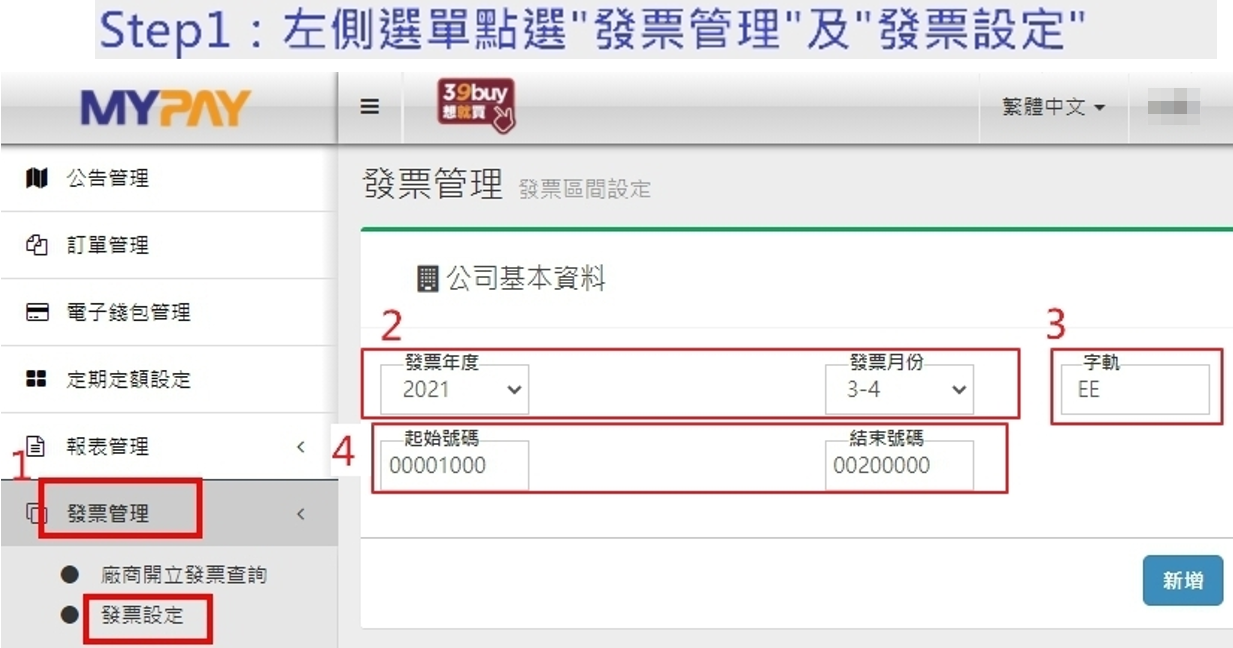
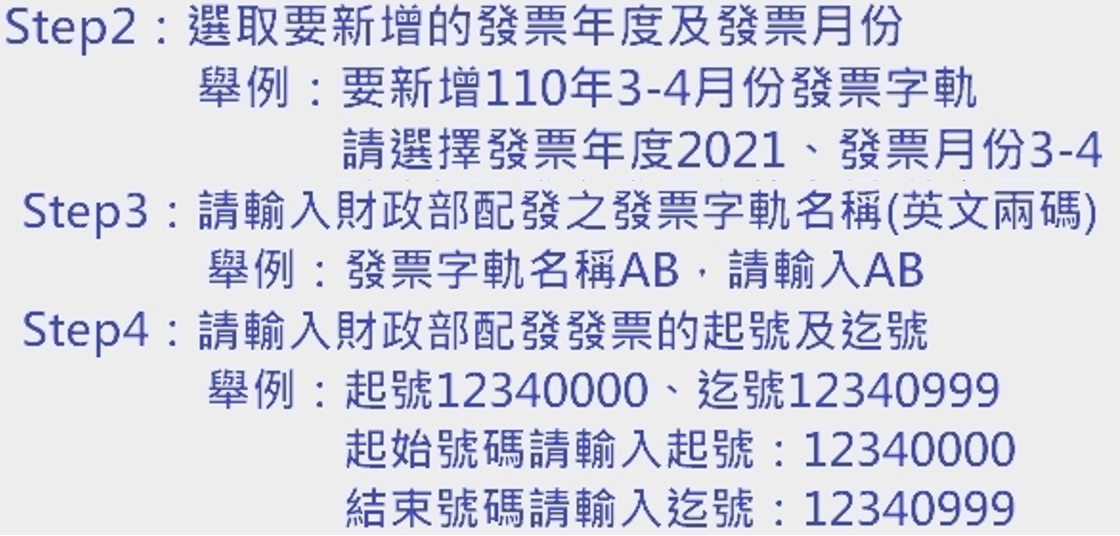
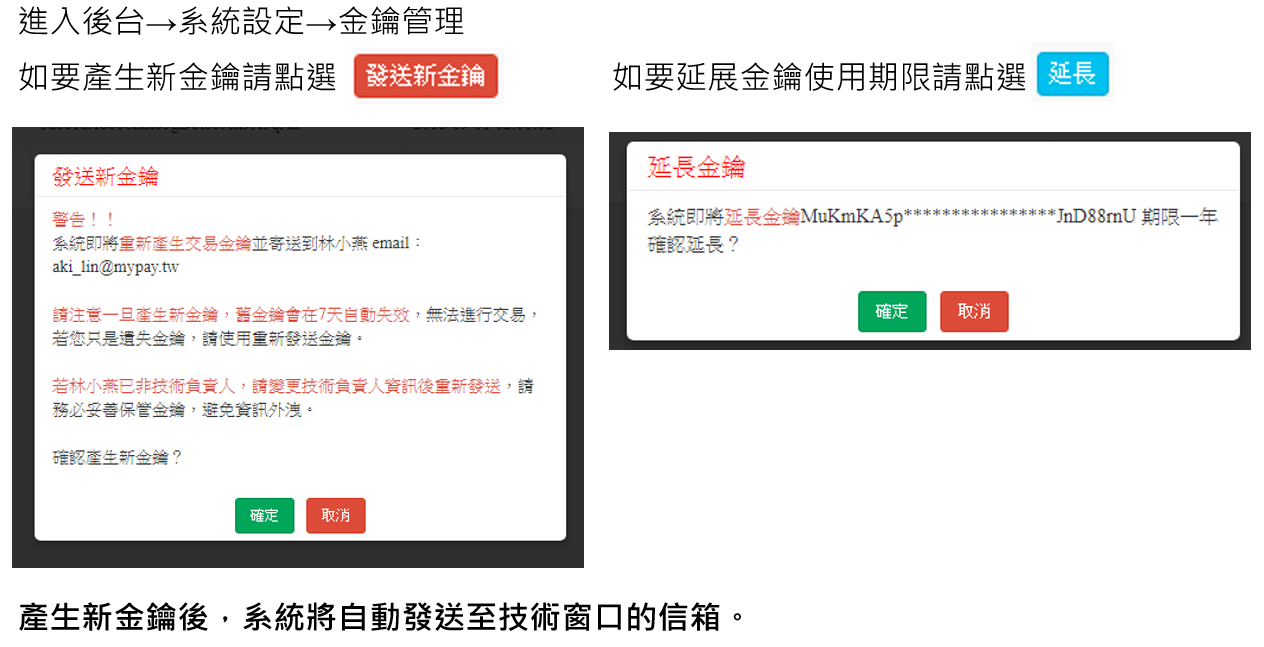
收到金鑰到期通知MAIL,該怎麼做? 金鑰
說明:系統預設金鑰使用期限為一年,到期前60天開始,系統會發送提醒給店家的技術窗口,
店家收到後須至後台產生新金鑰或是延展金鑰使用期限,以免舊金鑰無法交易。
如到期前10天,仍未更新金鑰或是延展期限,則系統會自動產生新金鑰並發送至技術人員信箱,請務必更換。
店家收到的金鑰到期通知信如下↓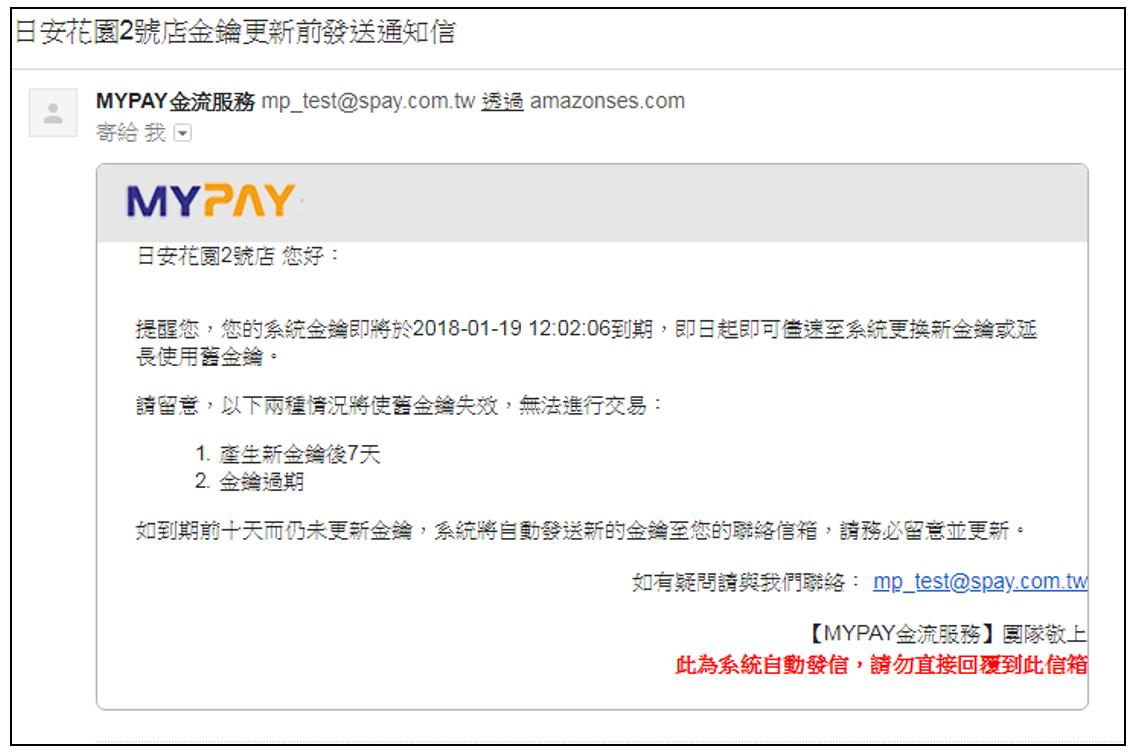
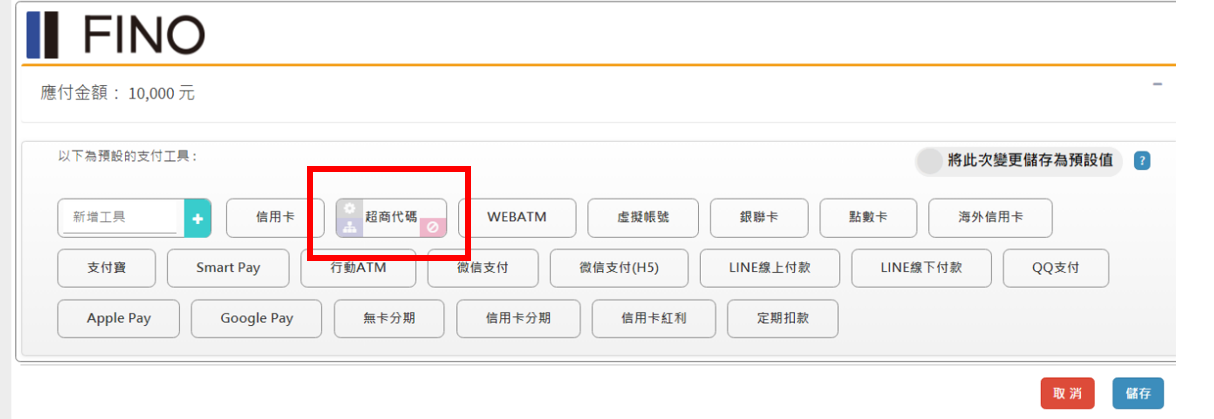
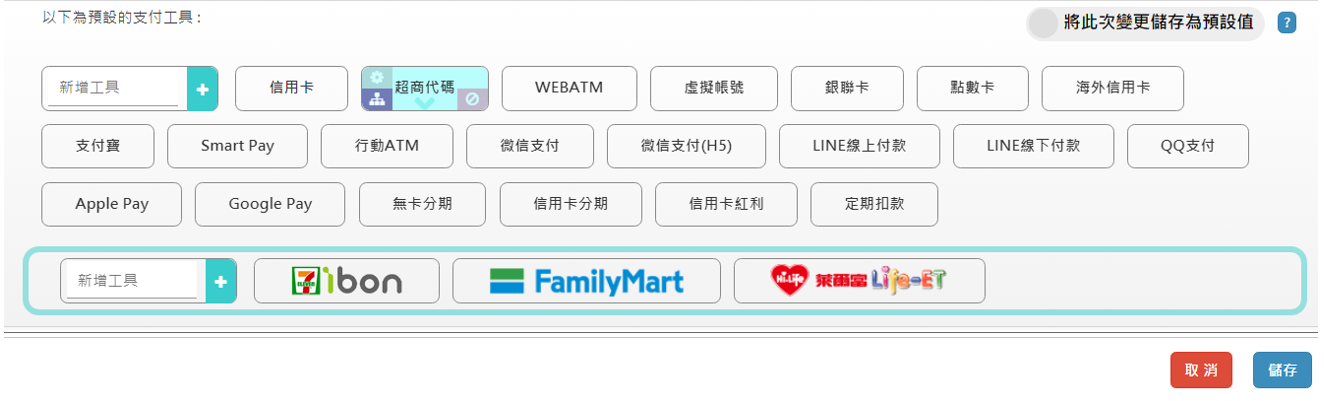
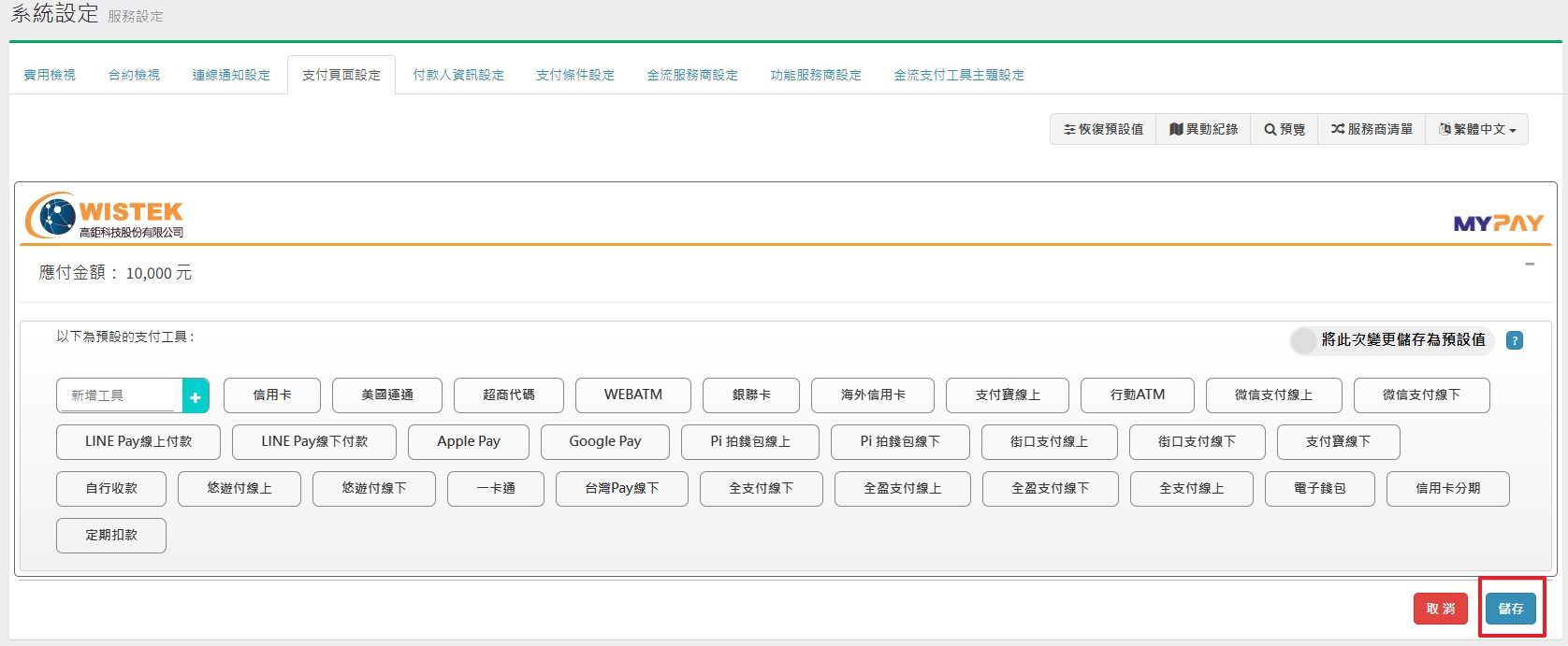
付款方式的名稱可以調整嗎?
可以,如不設定,則統一顯示系統預設的文字。
若要分別設定,則將滑鼠移至要更改的項目,點選左上角的設定按鈕,即可分別設定各項支付工具以圖檔或文字方式呈現,最後按【儲存設定】即可。
支付頁面上可以自訂我的店家名稱嗎?
可以的!
路徑:系統設定→金流服務系統→支付頁面設定→點選左上角店家名稱或LOGO
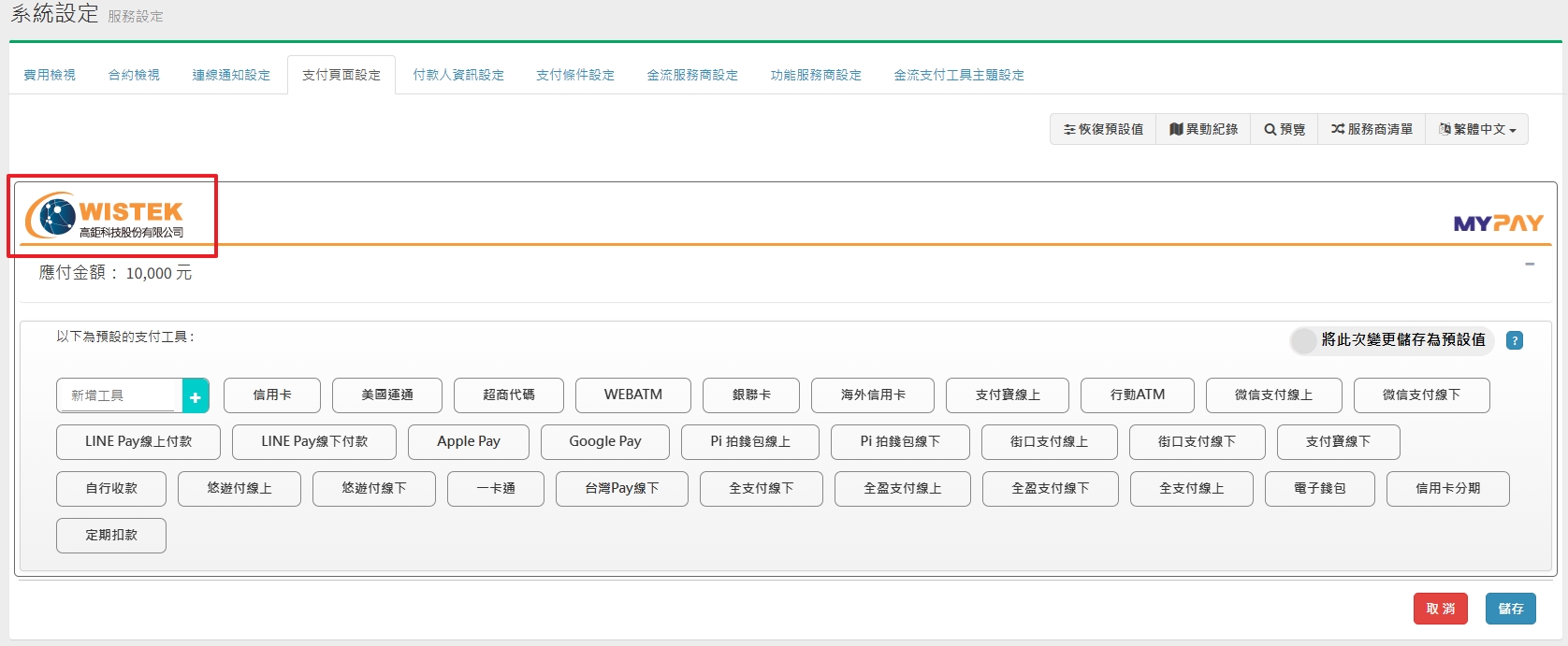
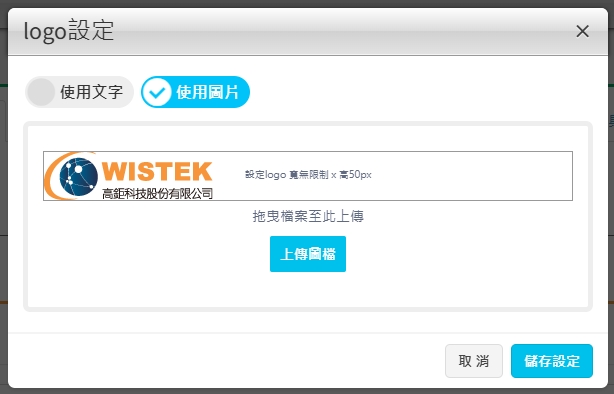
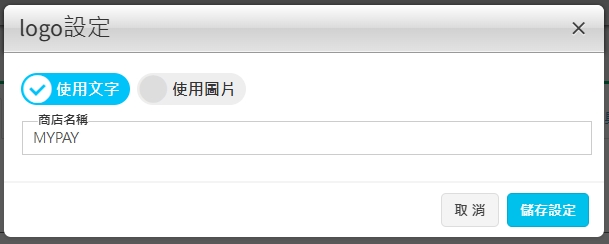
LOGO顯示有兩種方式可選擇:
1.使用圖檔時,請依規格(寬無限制*高50px)上傳檔案→儲存設定
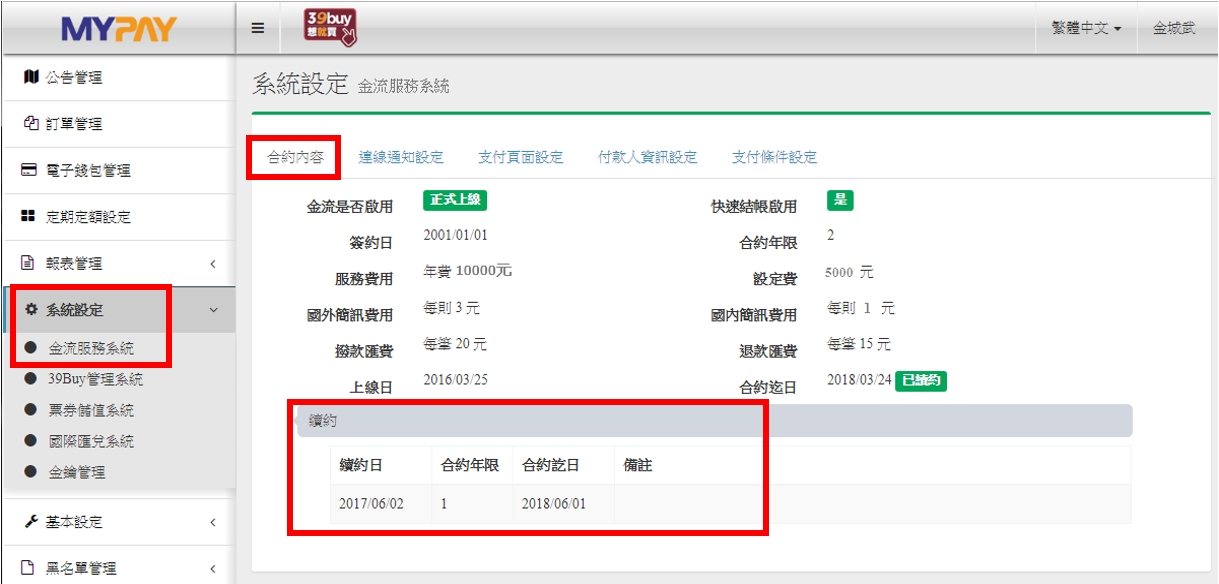
要如何查看我的金流合約及費用?
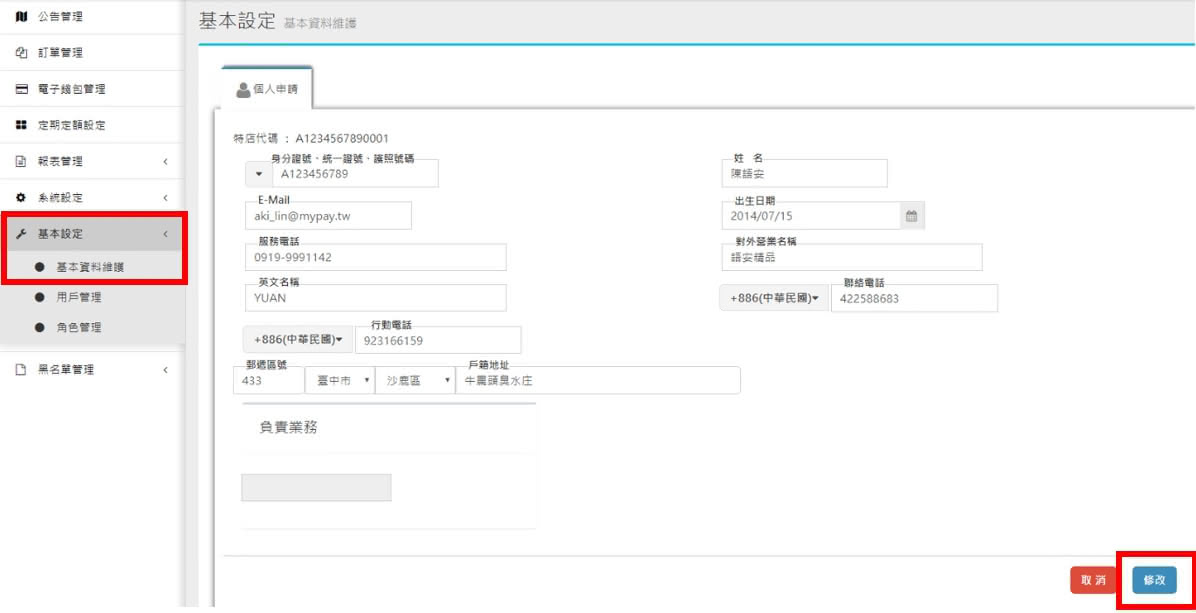
各窗口承辦人員或公司資料異動時?
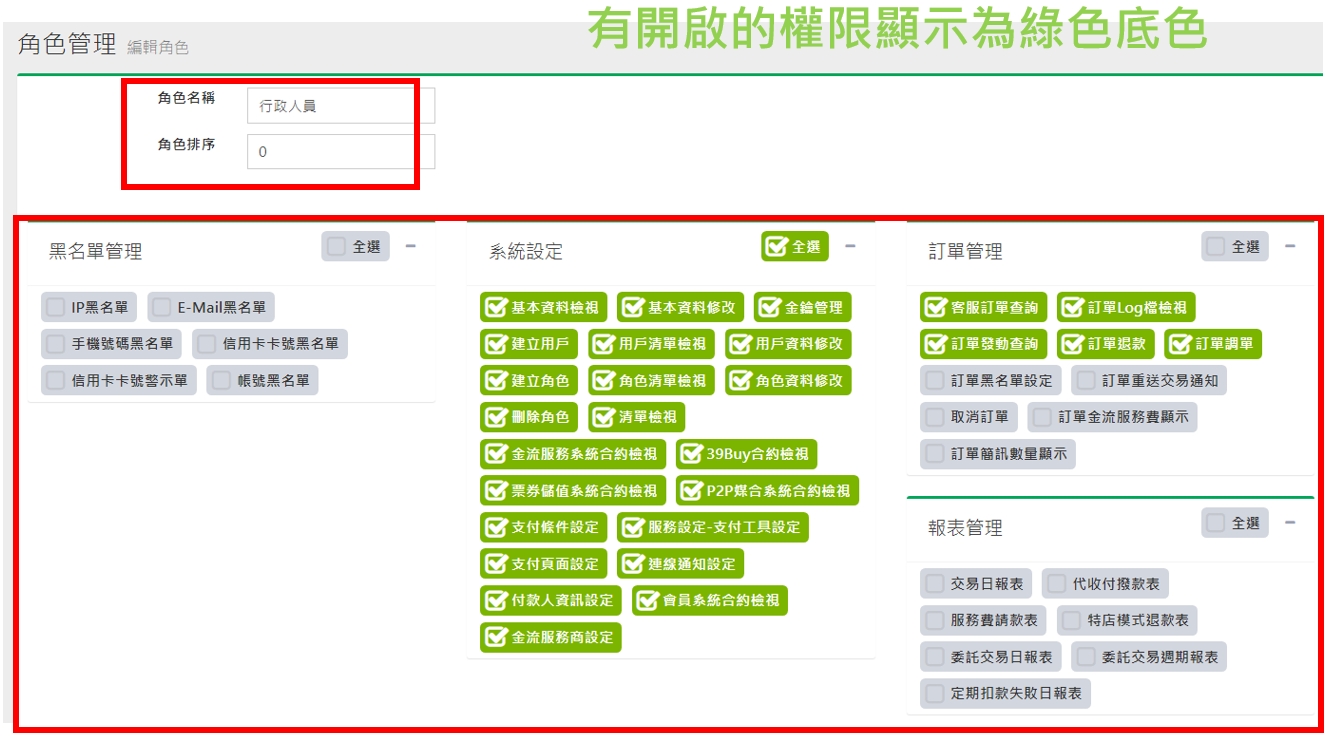
什麼是角色管理?
簡單的說就是設定登入帳號可以使用的權限。
系統已有預設建立5種角色【管理/會計/行銷/客服/技術】,可再視需求自行新增/修改/刪除。
路徑:基本設定→角色管理→新增角色權限請點選"建立角色"
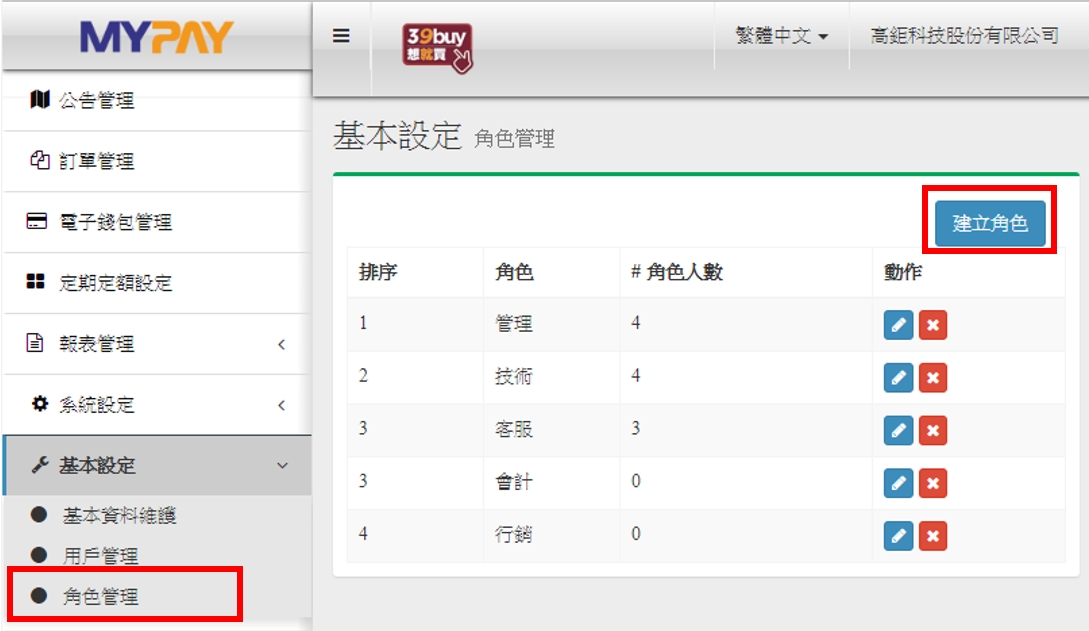
依序輸入角色名稱、排序(非必填),並設定該角色可使用的權限,設定完成儲存即可。
人員離職或異動,可以刪除帳號嗎?
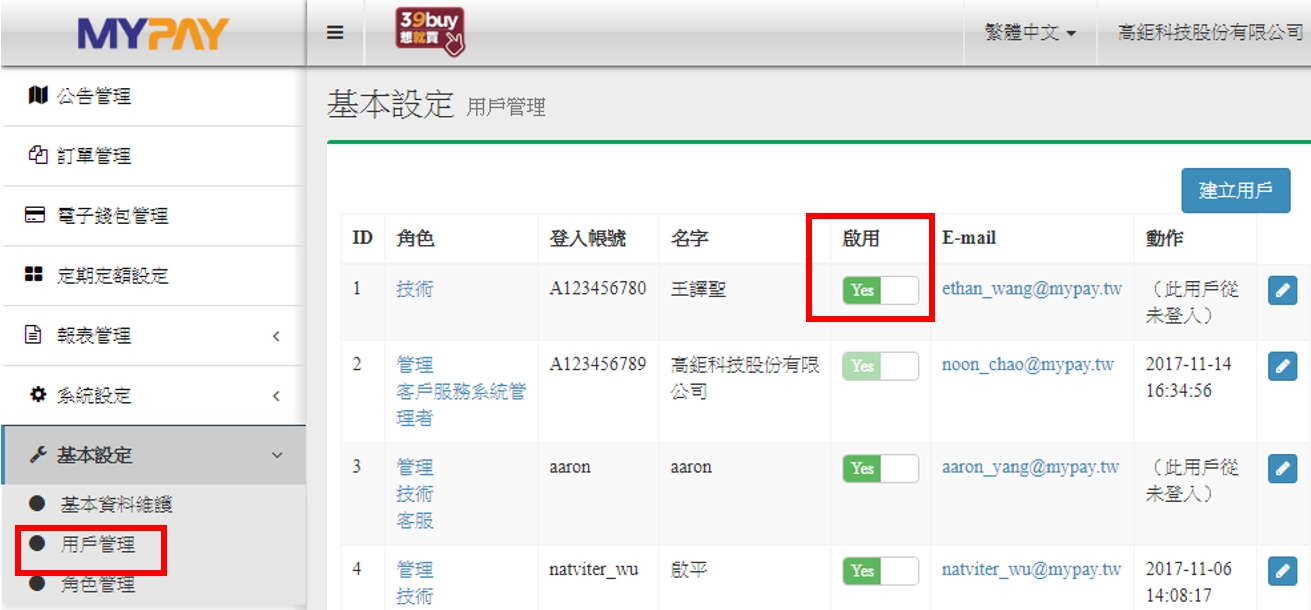
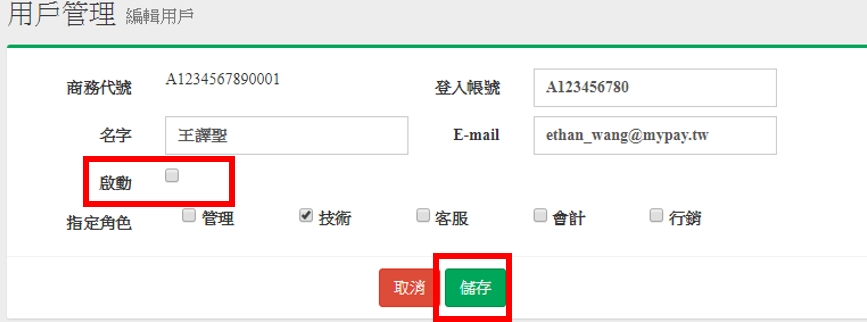
用戶管理無刪除功能,若該帳號已無人使用,有兩個方式可以停用該帳號。
路徑一:基本設定→用戶管理→找到欲停用的帳號→關閉啟用功能
路徑二:基本設定→用戶管理→找到欲停用的帳號→點選後方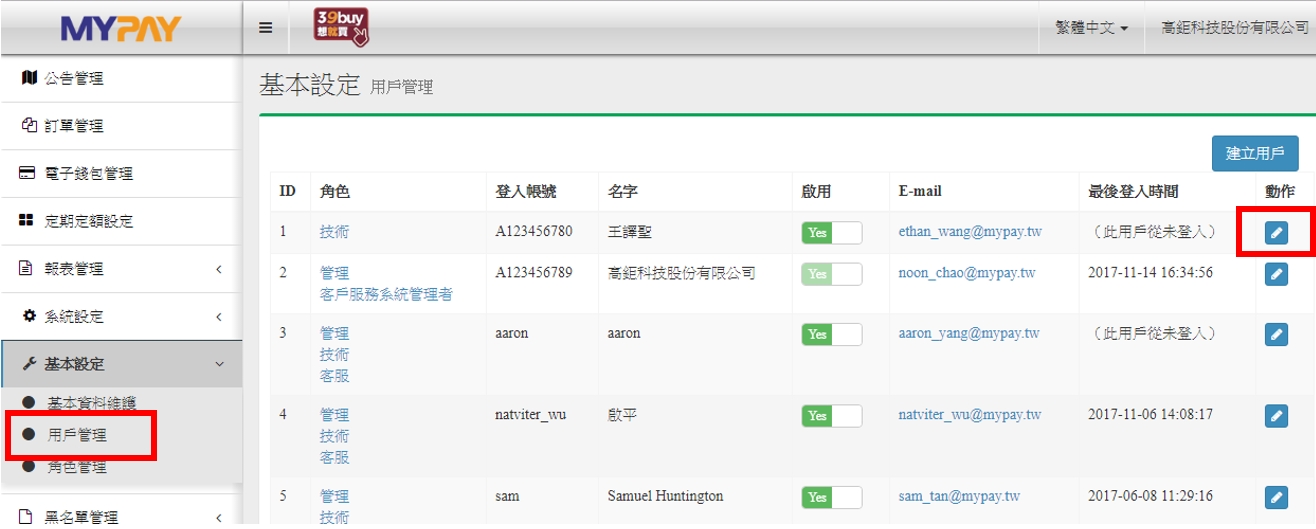
將【啟動】取消勾選→點選儲存即可
登入帳號資料可以修改嗎?
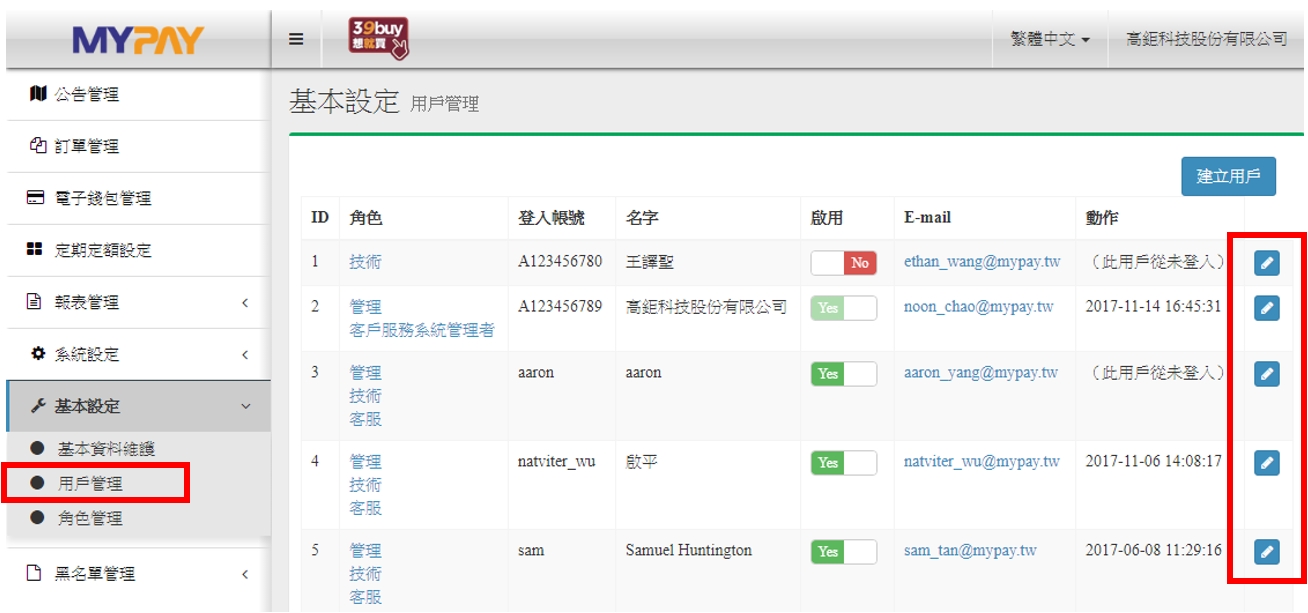
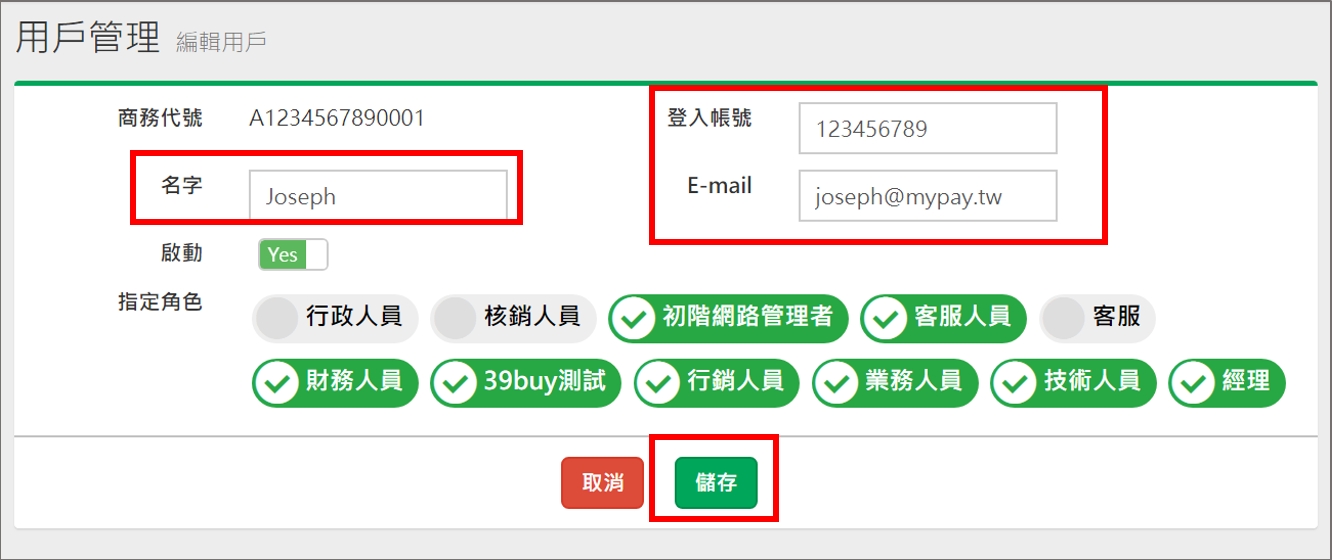
如何新增使用者帳號?
請使用最高管理者(公司負責人)的帳號設定。
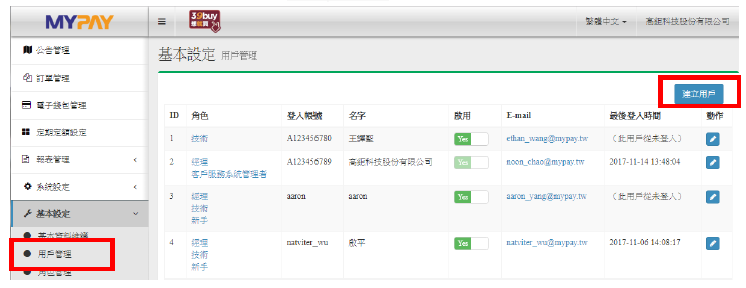
店家可依人員職務類別、新增使用者帳號,設定相對權限後提供給該人員登入使用。
1. 路徑:基本設定→用戶管理→建立用戶
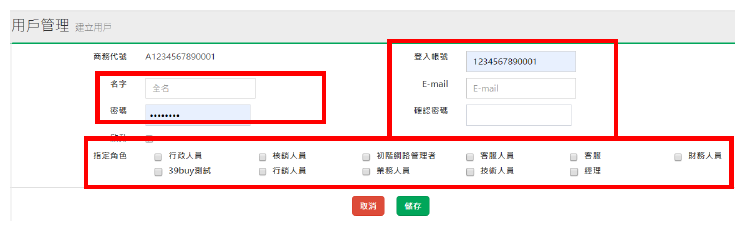
2. 輸入登入帳號、名字、E-mail、密碼(2次)後,指定該帳號的角色權限→儲存即可新增成功。
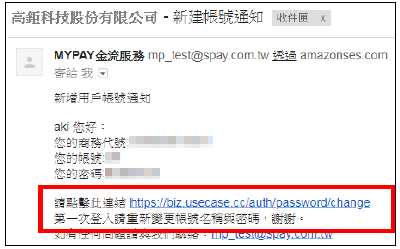
3. 該人員會收到開通帳號的通知mail,點擊連結並依步驟修改密碼後即可登入。
信用卡交易如何退款?
店家接受消費者退款時,可操作系統、進行訂單的退款。
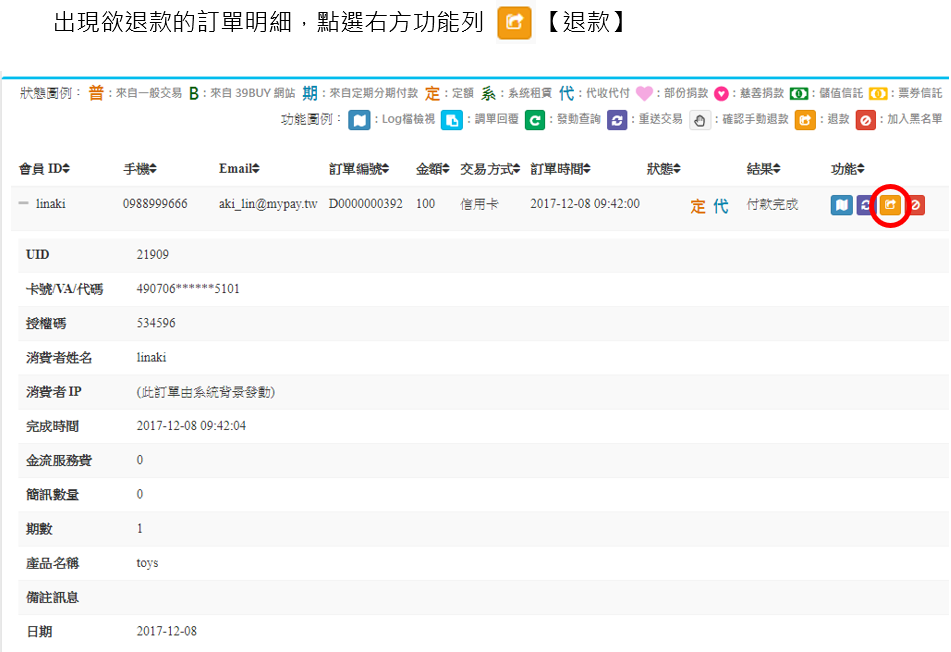
路徑:訂單管理→輸入關鍵字(ex:uid/訂單編號/電話..等)查詢出欲退款的訂單

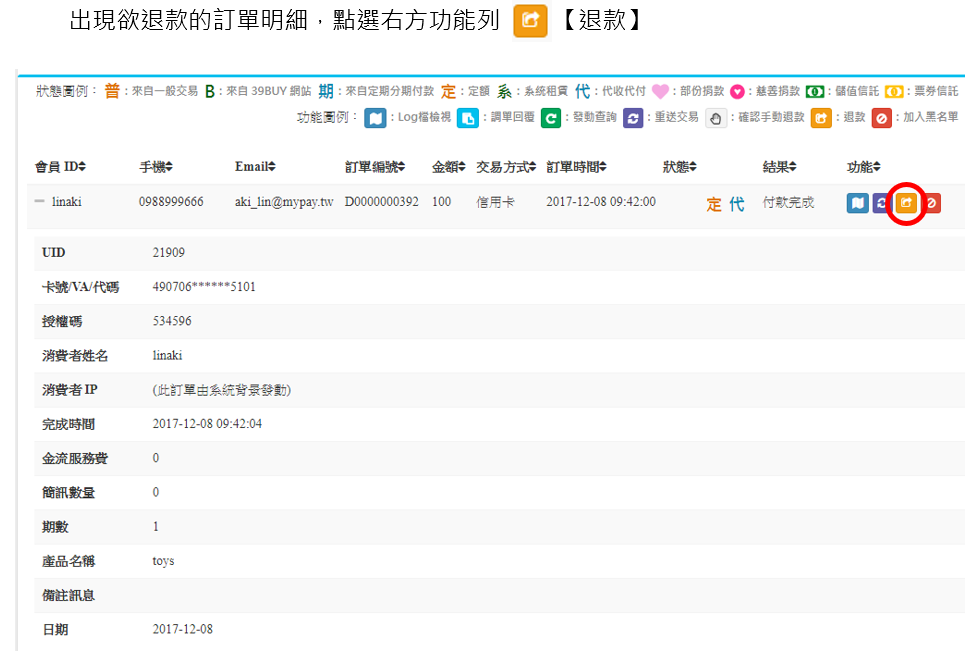
出現欲退款的訂單明細,點選右方功能列的【退款】

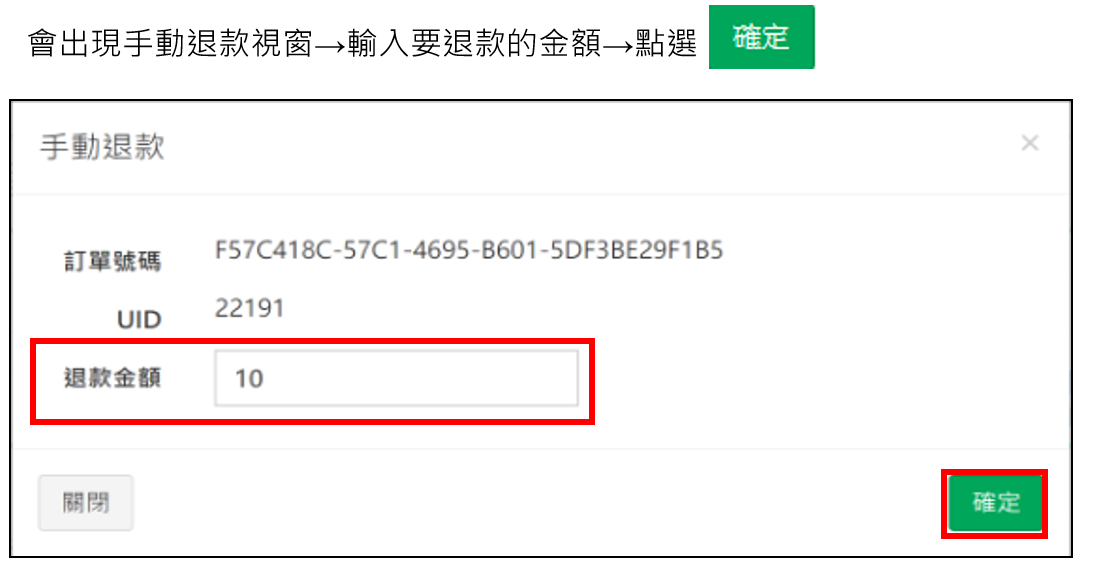
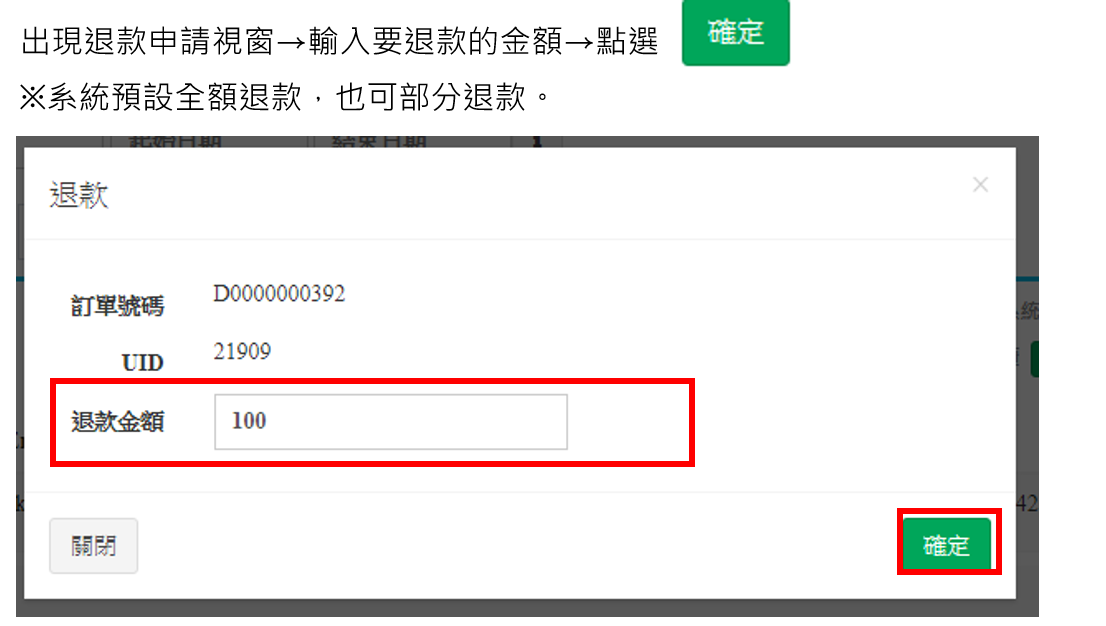
出現退款申請視窗→輸入要退款的金額→點選【確定】
※系統預設全額退款,也可部分退款。

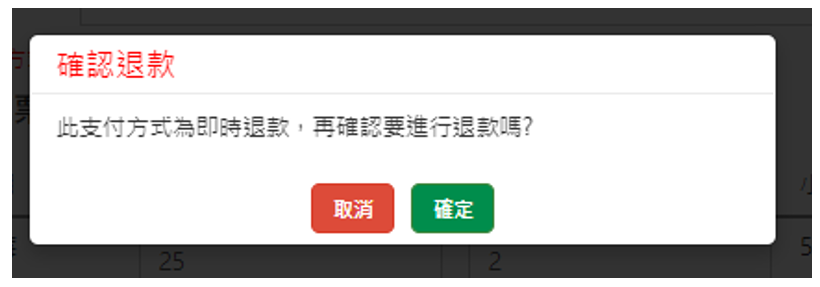
信用卡及行動支付類型的交易屬於即時退款,系統會再次確認是否要執行退款,請點選【確定】。

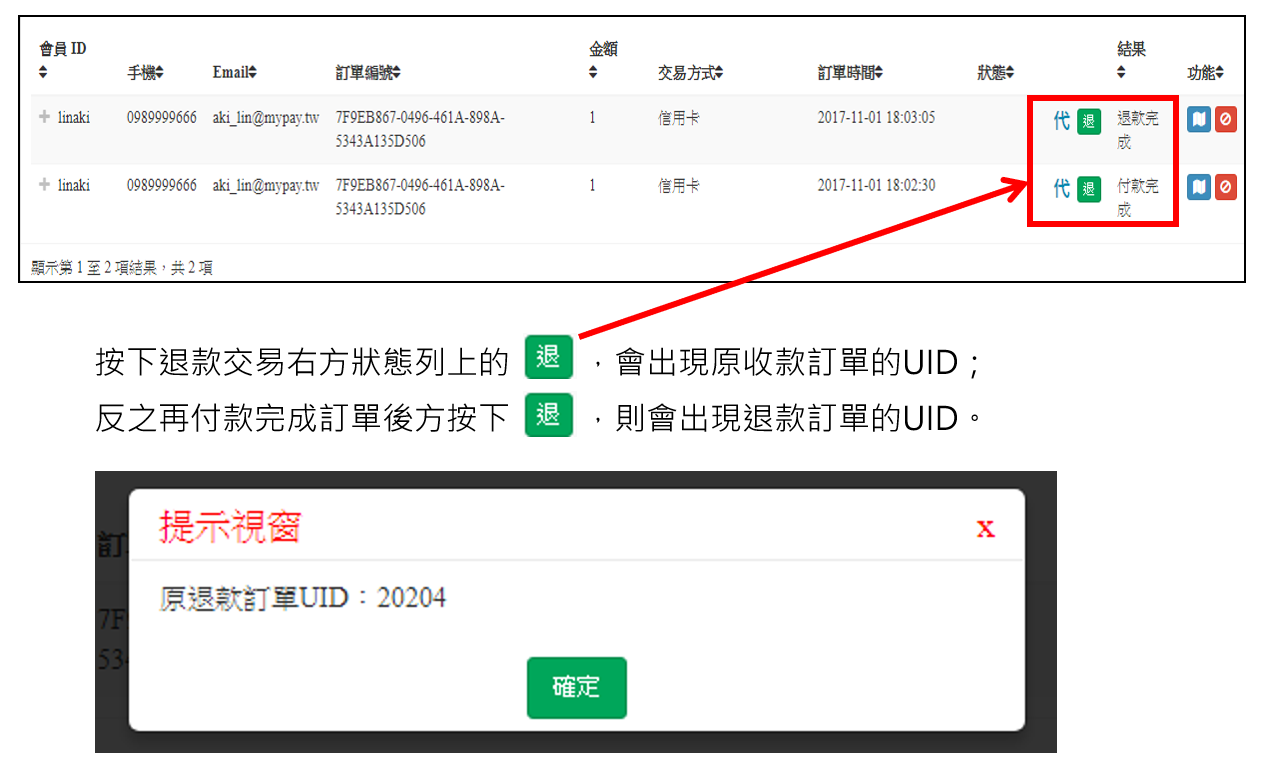
因每筆訂單都會有專屬的UID,
故退款完成後,系統會產生另一筆相同訂單編號的退款交易但UID會不同,查詢該筆訂單就會有一筆收款一筆退款的紀錄。

忘記密碼,如何找回密碼?
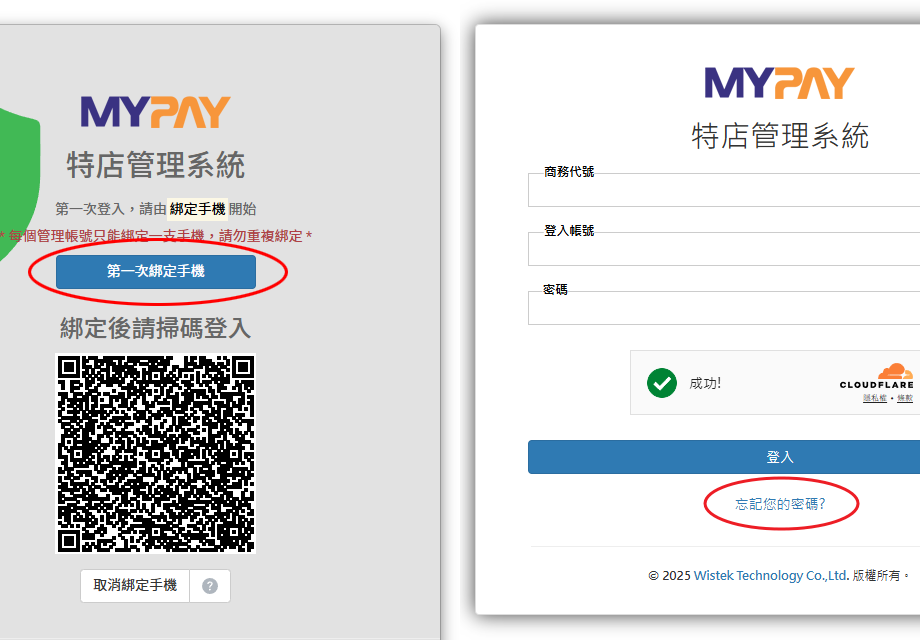
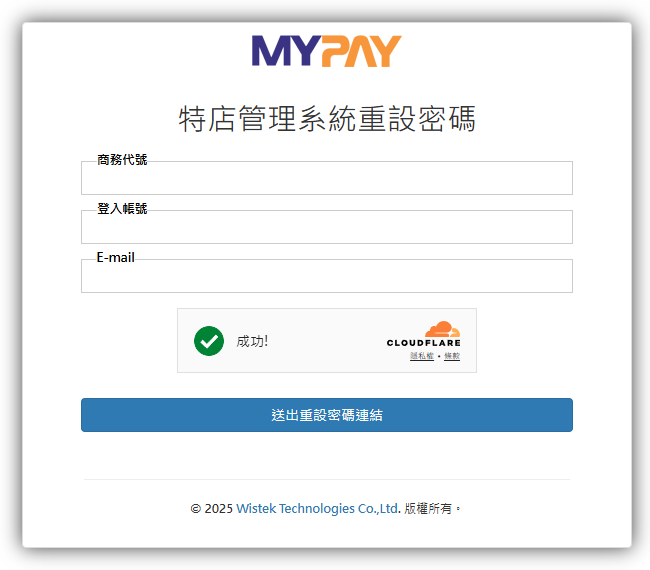
重新設定密碼的網址連結信件,將會寄至您的 E-mail 信箱。
密碼修改完成後,即可重新綁定登入。
如何取得管理帳號密碼?
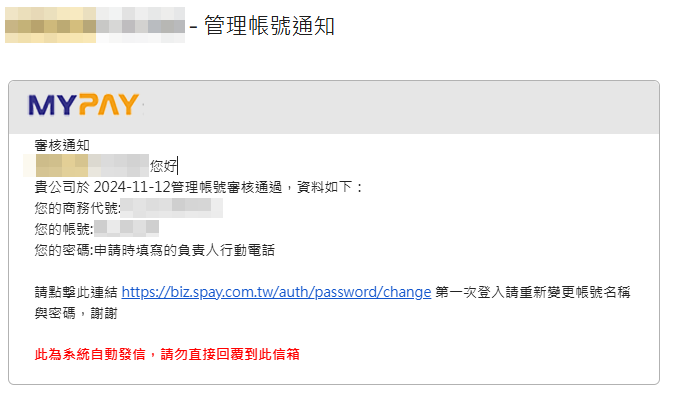
帳號開通時,系統會自動發出"管理帳號通知"信件至您申請時填寫的email
如未收到,請先檢查是否有自動被歸類至"垃圾或廣告"信件匣內。
如需其他協助,請加入官方LINE:@mypay,與我們聯繫。
常見問題
-
數位身分安全驗證綁定手機時(綁定後掃碼登入)需注意什麼?
系統管理後台登入,採數位身分安全驗證方式,用戶須先將帳號綁定手機,日後以掃碼登入,保障使用者帳戶安全。 進行【綁定】注意事項: 請使用【一般瀏覽器】操作,就是 Android 手機請用 Google Chrome,而 iOS 手機請使用 Safari。 不支援在APP中的【內建瀏覽器】,比如用 LINE 相機掃碼等 App 直接開啟的…
-
MYPAY App 訂單管理說明
MYPAY App 的訂單管理功能幫助商家即時查看與管理所有交易訂單,涵蓋線上及實體通路,方便監控銷售狀況和客戶消費明細。 主要功能 訂單查詢:可依日期區間、支付方式、訂單編號等條件,查詢歷史訂單。 訂單明細:查看訂單詳細資訊,包括交易金額、商品明細、支付方式及顧客資料。 訂單狀態管理:更新訂單狀態,如付款完成、退款、取消等。 訂單同步:支援與後台系統同步,確保數據一致及即時更新。 訂單搜尋與篩選:快速搜尋特定訂單編號或客戶資訊,提供多元篩選條件。 使用方式 開啟 MYPAY App,進入「訂單管理」頁面。 使用篩選條件選擇欲查詢日期區間、支付方式、金流編號、訂單編號、發票號碼或LOG狀態。 點選單筆訂單可查看詳細資訊及相關操作(如退款申請、列印訂單等)。…
-
忘記密碼,如何找回密碼?
請點選登入頁的「第一次綁定手機」,點選下方的「忘記您的密碼?」,進入重設密碼頁。 請輸入您的商務代號、登入帳號、E-mail,按下【送出重設密碼連結】 重新設定密碼的網址連結信件,將會寄至您的 E-mail 信箱。 密碼修改完成後,即可重新綁定登入。
-
第一次登入,我去哪裡找商務代號和登入帳號、密碼?
服務申請審核通過時,在我們的通知信件中會提供以下的內容。 【商務代號】 公司行號:統一編號+0001,共12碼。 個人身分:身份證字號+0001,共14碼。 【登入帳號】 若您沒有變更過帳號名稱,可使用預設的登入帳號: 公司行號:預設為統一編號。 個人身分:預設為身份證字號。 【密碼】 若您沒有變更過密碼,可使用預設的密碼: 公司行號:預設為負責人的手機號碼。 個人身分:預設為申請人的手機號碼。 忘記密碼 忘記登入帳號
-
忘記後台的商務代號、登入帳號或密碼,請問要怎麼找回?
服務申請審核通過時,在管理帳號通知信件中有商務代號,和預設的登入帳號、密碼資料。 【商務代號】 公司行號:統一編號+0001,共12碼。 個人身分:身份證字號+0001,共14碼。 【登入帳號】 若您不確定有沒有變更過帳號名稱,可先測試使用預設的登入帳號: 公司行號:預設為統一編號。 個人身分:預設為身份證字號。 若預設帳號已無法登入的話,請加入官方 LINE: @mypay,與客服聯繫。 【密碼】 若您不確定有沒有變更過密碼,可先測試使用預設的密碼: 公司行號:預設為負責人的手機號碼。 個人身分:預設為申請人的手機號碼。…

高鉅是台灣領先的金融科技公司,專注於提供客製化的金融服務,我們以創新的思維和專業的技術,打造一個安全、便利、高效的支付生態系,搭建起企業、銀行與消費者之間的橋樑,扮演微型商家到大型電商企業最堅實的後盾協助共創三贏。